
Marcos cuadrados enlazados: construcción geométrica aplicada al diseño vectorial
9 de febrero de 2026
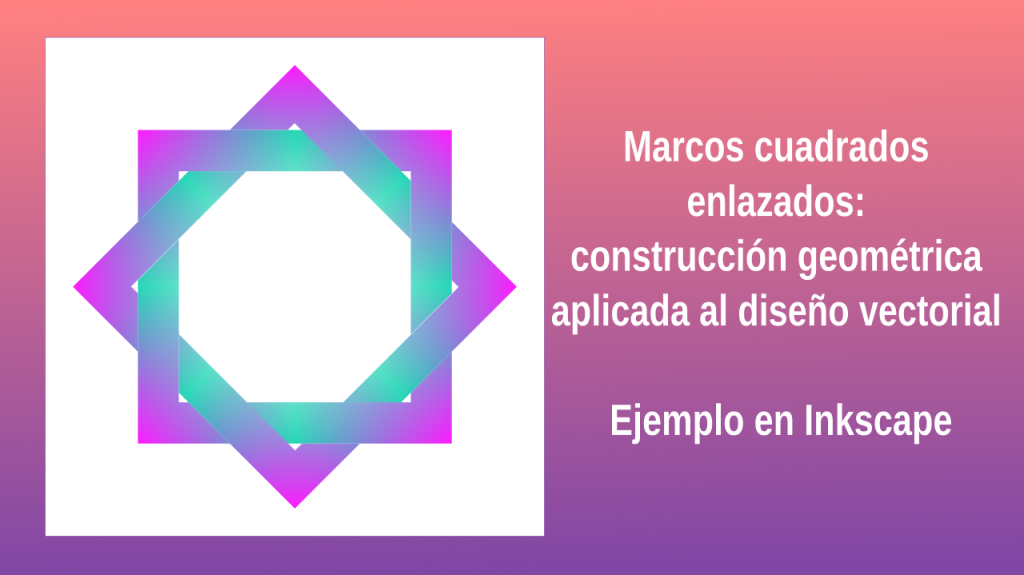
En este artículo te muestro cómo crear marcos cuadrados enlazados con poco “aire” entre las piezas, a partir de una técnica del dibujo geométrico tradicional aplicada al dibujo vectorial.
El ejemplo está realizado en Inkscape, pero la técnica sirve para cualquier programa de dibujo vectorial, ya que se basa en geometría, rotaciones y construcción de formas, no en funciones exclusivas del software.
¿Qué vas a necesitar?
Inkscape
o cualquier programa de dibujo vectorialHerramientas básicas:
Rotación precisa
Operaciones de construcción de formas
(Opcional) malla o degradados
Paso a paso
Este paso a paso acompaña al video y te sirve como guía escrita.
1. Crear el cuadrado base
Dibujá un cuadrado sin trazo y con relleno.
El tamaño no importa, ya que al ser vectorial después se puede escalar.
2. Dibujar una línea guía
Trazá una línea recta horizontal y rotala 45°. Ubicá la línea guía de forma que pase por lo menos por un vértice del cuadrado.
Esta línea se usa solo como referencia para construir el enlazado.
3. Duplicar y rotar el cuadrado
Duplicá el cuadrado, al nuevo lo llamaremos cuadrado 2 y aplicale también una rotación de 45° para obtener la segunda posición. Centrá este último, de forma vertical y horizontal con el primero.
4. Definir la distancia del “aire”
Observá la distancia entre el vértice del cuadrado base y el punto donde la línea guía corta al cuadrado 2.
Esa distancia define cuán abierto o cerrado queda el enlazado.
5. Crear el cuadrado interno para el marco
Con esa referencia, dibujá un cuadrado más chico dentro del cuadrado base. Ajustalo de forma que estés conforme con el ancho del marco que vas a obtener, porque va a determinar el grosor del marco.
6. Construir el marco cuadrado
Restá el cuadrado chico al grande usando Construcción de formas.
El resultado es un marco cuadrado.
7. Enlazar los marcos
Duplicá el marco, rotalo 45° y usá nuevamente Construcción de formas para decidir qué partes pasan por arriba y cuáles por debajo.
8. Duplicar y completar la figura
Duplicá el resultado y rotalo 45º para completar el conjunto de marcos enlazados.
9. Aplicar malla de degradado (opcional)
Usá la herramienta Malla para dar volumen, brillo y sensación de profundidad.
Video tutorial completo
📺 En el video podés ver todo el proceso en tiempo real, con ejemplos y variaciones.
Si algo se te complica, avisame y lo vemos juntos 😊
Te puede interesar: Dibujar letras enlazadas.