
Cómo hacer relojes en Inkcape Redondos y cuadrados
3 de marzo de 2026
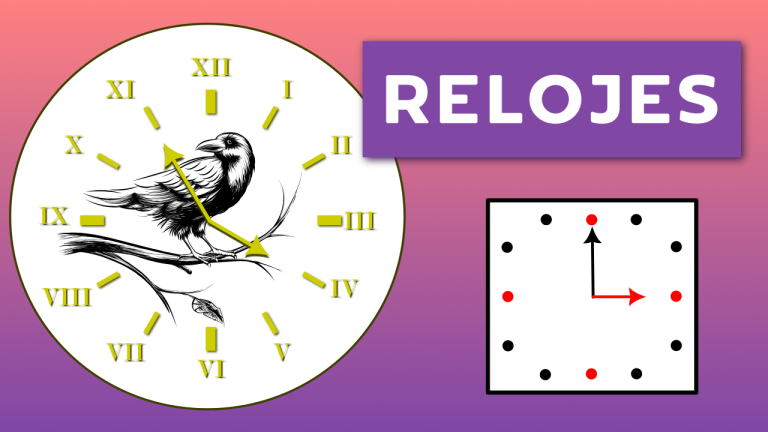
En este tutorial vamos a diseñar relojes redondos y cuadrados en Inkscape, poniendo especial atención en algo fundamental: la alineación precisa de los elementos.
No es solo dibujar un reloj.
Es aprender a distribuir correctamente números y marcadores para que todo quede perfectamente centrado y equilibrado.
Este método te sirve para:
Sublimación en azulejos
Vinilo decorativo
Señalética de horarios
Diseños minimalistas
Práctica de alineación en Inkscape
Reloj redondo: distribución perfecta en forma circular
El reloj circular es el más sencillo de resolver gracias a una herramienta clave de Inkscape:
Alinear y distribuir → modo circular.
Paso 1 – Crear el círculo base
Dibujá un círculo manteniendo CTRL presionado, para que sea un círculo y no una elipse.
Quitá el relleno si lo necesitás como guía.
Menú principal: Objeto → Tranformar → Rotar: Rotá el círculo 60° antihorario para que el número 1 quede en la posición correcta.
Ese detalle es importante para que luego los números coincidan con los marcadores reales del reloj.
Paso 2 – Distribuir los marcadores
Creá los 12 marcadores (pueden ser todos iguales o destacar 3, 6, 9 y 12). Crealos en orden de izquierda a derecha, el orden es muy importante.
Seleccionalos.
Luego seleccioná el círculo como último objeto.
Menú Principal → Objeto → Alinear y distribuir → Circular:
Punto ancla: caja de contorno
Referencia: círculo último seleccionado
Activar rotar objetos (si querés que apunten al centro)
Automáticamente se distribuyen de forma exacta.
Paso 3 – Colocar los números
Importante:
Cada número debe estar en cuadro de texto separado.
Desactivá “rotar objetos” si querés que los números queden derechos.
Usá nuevamente la distribución circular.
Eliminá los círculos guía cuando ya no los necesites.
Agrupá todo (CTRL + G).
Paso 4 – Centro y agujas
Dibujá un pequeño círculo central.
Usá el imán para encontrar el centro exacto.
Creá líneas rectas con CTRL para las agujas.
Ajustá grosor y agregá flechas si querés un estilo más decorativo.
Rotá según la hora que quieras representar.
Este sistema también sirve para marcar horarios comerciales (por ejemplo, 8 a 17).
Reloj cuadrado: cuando la distribución ya no es automática
Acá viene la parte interesante.
En un cuadrado, la herramienta circular ya no funciona igual, porque:
👉 Las distancias entre los puntos no son uniformes como en un círculo.
Entonces hay que trabajar con método manual.
Método para el reloj cuadrado
Dibujá el cuadrado.
Centrálalo con el círculo guía.
Marcá el centro con guías.
Trazá una línea recta.
Duplicalas y giralas cada 30°, de modo que sean 6 líneas.
Donde las líneas cortan el borde del cuadrado, ahí van los marcadores.
Luego:
Colocá puntos o rectángulos.
Ajustá manualmente si es necesario.
Eliminá líneas auxiliares al final.
No es automático, pero es perfectamente controlable.
Opciones de estilo
Podés adaptar el reloj según el uso:
Números romanos → más clásico o sombrío
Números infantiles → habitación de niños
Solo marcadores → estilo minimalista
Colores contrastantes → cocina moderna
Marcadores principales destacados (3, 6, 9 y 12)
El método es el mismo. Lo que cambia es la estética.
Aplicaciones prácticas
Este sistema es ideal para:
Sublimación en azulejos
Ploteo en vinilo
Decoración personalizada
Señalización horaria
Ejercicios de precisión en diseño vectorial
Conclusión
Diseñar relojes en Inkscape es un excelente ejercicio para practicar:
Alineación
Orden de selección
Distribución circular
Trabajo con guías
Precisión visual
El reloj redondo es exacto por naturaleza.
El cuadrado exige más criterio y control manual.
Ambos te ayudan a mejorar tu dominio del programa.
🎥 Mirá el video completo para ver los diferentes diseños que podés lograr.
Imagen de cuervo de Macrovector alojada en Freepik.com.
Encontrá más archivos y recursos para tus proyectos en mi tienda de Creative Fabrica.
✓ Descarga inmediata
✓ Pago seguro mediante Mercado Pago
✓ Acceso instantáneo después de la compra