
Cómo usar degradado malla en Inkscape
Creación de esfera realista efecto 3D
27 de marzo de 2026
Introducción
¿Te gustaría dar volumen a tus figuras con suaves cambios de color? ¿Querés lograr coloridos psicodélicos? Esto se puede lograr con el degradado malla en Inkscape. Esta herramienta de Inkscape nos permite dar efectos de color en múltiples puntos de la figura, generando efectos de volumen, cambios de color suaves o intensos, así como sombras. También nos permite crear diseños abstractos y coloridos con mucha facilidad, para utilizarlos como fondos.
A diferencia del degradado lineal o radial, el degradado malla permite aplicar color en múltiples puntos dentro de una figura, lo que da un control mucho más preciso sobre luces, sombras y transiciones.
Se puede aplicar degradado malla a cualquier forma cerrada que quieras darle color, ya sea un cuadrado, un círculo o una forma que hayas dibujado vos.
Qué vas a necesitar
Inkscape instalado en tu computadora
Interés por aprender
Degradado malla paso a paso
Creá un nuevo documento
Activá el menú de Relleno y borde de la siguiente manera:
Menú principal → Objeto → Relleno y borde
Creá la forma que desees aplicarle el degradado lineal
Seleccionala
Quitale el trazo
Relleno y borde → Trazo → elegí la cruz
Andá a la pestaña de Relleno y elegí el quinto ícono, que es degradado malla
En la barra izquierda, seleccioná la herramienta de degradado malla, para que aparezcan las líneas de control del degradado malla o rejilla
Por defecto, se forma una malla de 4 líneas verticales y 4 horizontales, equidistantes, que se cortan en nodos. Se forma un tablero de 3 x 3 cuadros idénticos.
Según el color de relleno que tenga tu figura, el color irá alternando punto a punto con ese color y la transparencia absoluta del mismo
Esos nodos te van a permitir cambiar los colores
También verás unos círculos cerca de las líneas, esos te van a permitir cambiar la trayectoria del color
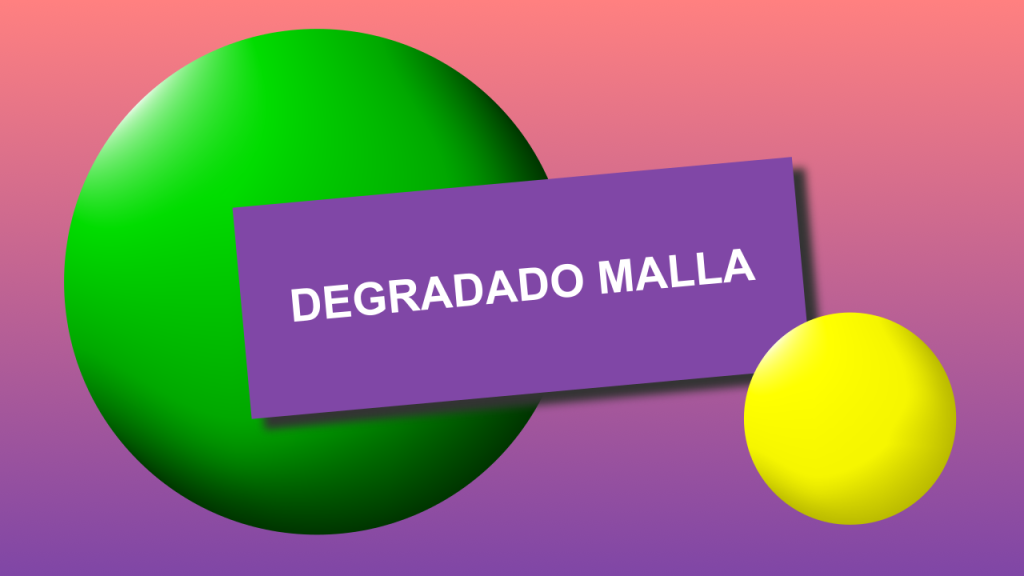
En el video te muestro cómo crear una esfera con efecto 3D paso a paso, que después vas a poder reutilizar en tus propios diseños.
Links relacionados:
Encontrá más archivos y recursos para tus proyectos en mi tienda.
✓ Descarga inmediata
✓ Pago seguro mediante Mercado Pago
✓ Acceso instantáneo después de la compra