
Cómo crear imágenes impactantes con un prompt mágico de
Inteligencia Artificial
2 de octubre de 2025
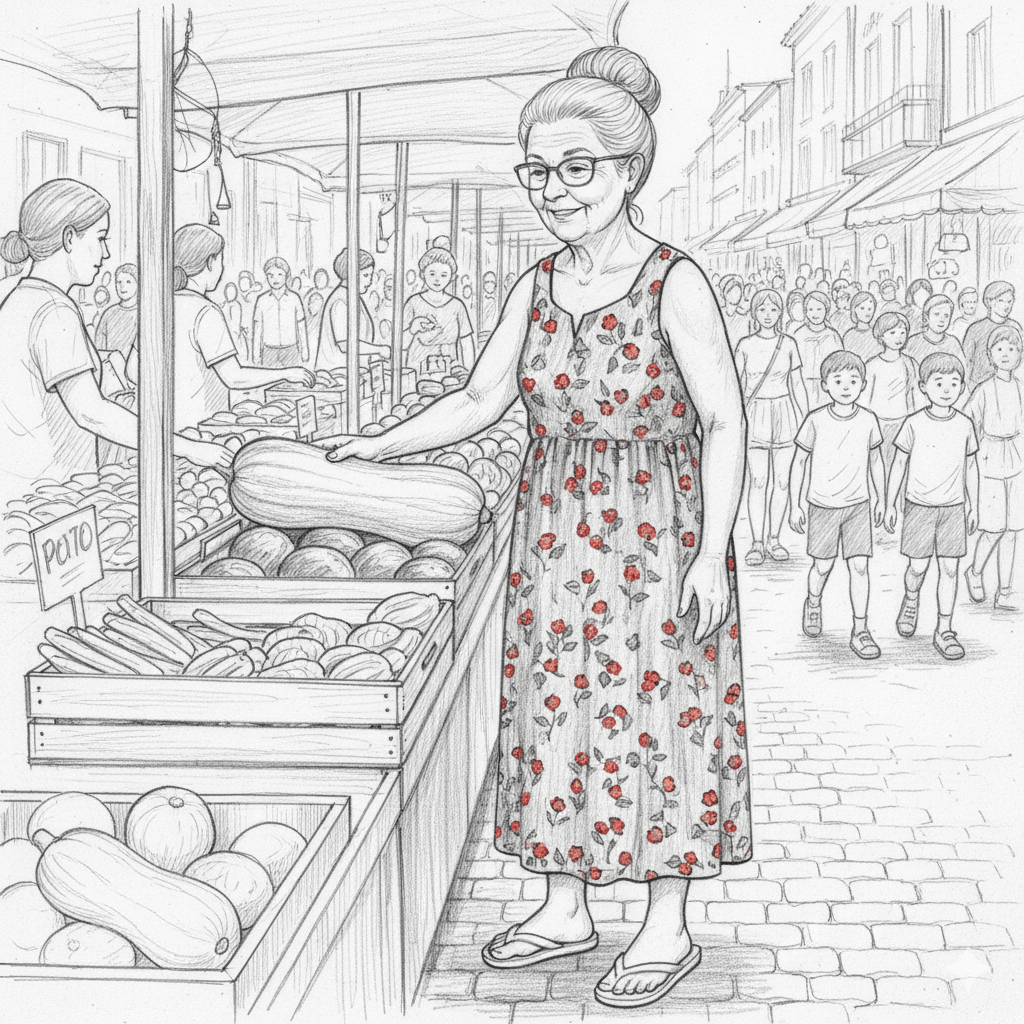
Boceto a lápiz
Se utilizó nano Banana de Gemini
Prompt: Haz una imagen de señora mayor de lentes, estilo Lápiz / boceto, lleva un moño alto, vestido estampado con pequeñas flores rojas sobre fondo negro, tiene chanclas blancas, cuerpo entero, centrado, la señora toca un zapallo butiá que está dentro de un cajón en uno de los puestos, horizontal 16:9, no debe haber verdura , frutas u hortalizas en el suelo.
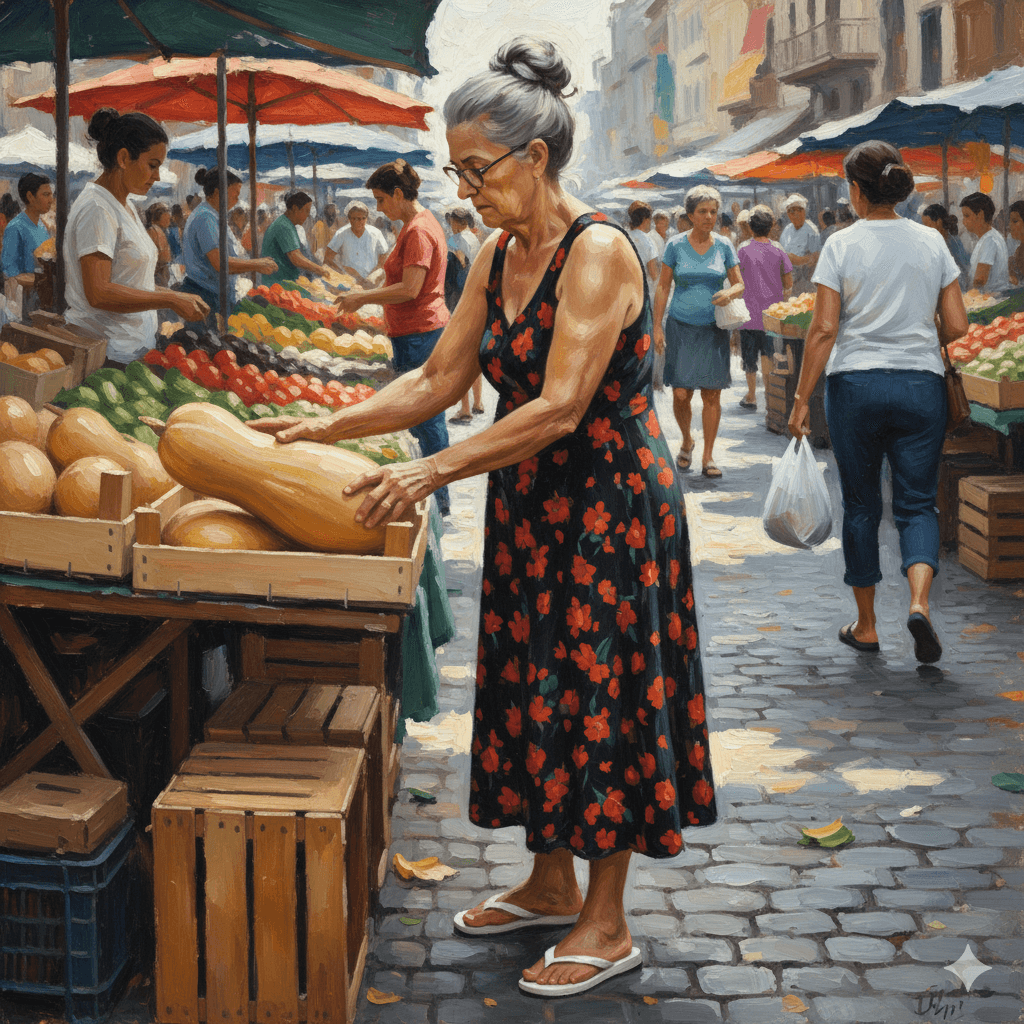
Pintura impresionista
Haz una imagen de señora mayor de lentes, estilo Impresionista, lleva un moño alto, vestido estampado con pequeñas flores rojas sobre fondo negro, tiene chanclas blancas, cuerpo entero, centrado, la señora toca un zapallo butiá que está dentro de un cajón en uno de los puestos, horizontal 16:9, no debe haber verdura , frutas u hortalizas en el suelo.
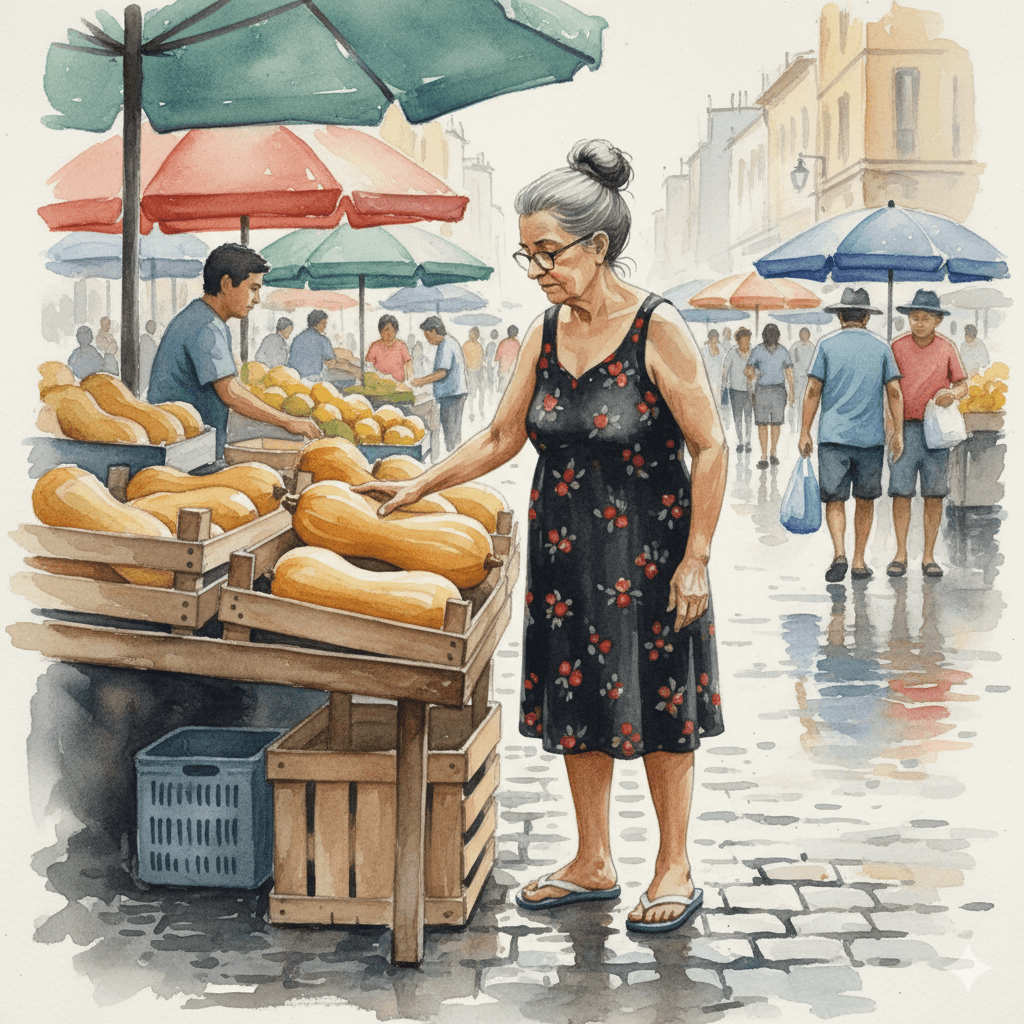
Imagen al acuarela
Haz una imagen de señora mayor de lentes, estilo Acuarela, lleva un moño alto, vestido estampado con pequeñas flores rojas sobre fondo negro, tiene chanclas blancas, cuerpo entero, centrado, la señora toca un zapallo butiá que está dentro de un cajón en uno de los puestos, horizontal 16:9, no debe haber verdura , frutas u hortalizas en el suelo.
¿Quieres crear imágenes impresionantes con inteligencia artificial sin complicarte? Hoy te muestro el prompt mágico que utilizo y cómo aplicarlo paso a paso para obtener resultados visuales sorprendentes, sin importar si usas ChatGPT, Gemini, Copilot o cualquier otra IA generadora de imágenes.
Qué es un prompt y por qué importa
El prompt es el texto que escribimos en el cuadro de diálogo de la inteligencia artificial para indicarle qué queremos crear. Mientras más claro y detallado sea, mejor será el resultado. Un buen prompt puede transformar tu idea en una imagen impactante.
Elementos de entrada para tu prompt
A continuación, te presento los elementos que debes definir para que tu prompt funcione de forma óptima:
1. Foco de la imagen
Indica el personaje o los elementos principales que quieres destacar.
2. Estilo visual
Selecciona el estilo de tu imagen en la lista desplegable: cinematográfico, acuarela, ilustración digital, boceto, etc.
3. Personaje o elemento
Describe con detalle cómo es tu foco:
Personas: ropa, cabello, color de piel, edad, accesorios.
Objetos o elementos: forma, color, textura.
4. Expresión del rostro
Si es una persona, indica su emoción: feliz, triste, pensativa, de espaldas, etc.
5. Acción
Describe lo que hace el personaje o el objeto: caminando, saltando, comiendo, en movimiento, etc. Este campo puede dejarse en blanco si no aplica.
6. Lugar
Indica dónde ocurre la escena: en la playa, en un parque, en una sala de clases, en la ciudad, etc.
7. Momento y clima
Agrega detalles de iluminación o clima: día soleado, lluvia, neblina, atardecer, etc.
8. Plano
Elije de la lista desplegable o agrega si no está lo que buscas. Especifica si quieres la imagen de cerca, plano medio, plano general, etc.
9. Posición
Indica si el personaje está a la izquierda, derecha, al frente o en el fondo, lo puedes elegir de la lista desplegable o agregar lo que gustes.
10. Detalles opcionales
Cualquier elemento extra que quieras incluir: hojas volando, luces brillando, animales de fondo, etc.
11. Formato
Define si la imagen será cuadrada, vertical, horizontal o rectangular, esto puedes elegirlo de la lista desplegable.
12. Cosas que no deben aparecer
Empieza con “No debe aparecer…” para evitar elementos indeseados o errores de la IA.
Cómo obtener tu prompt final
Una vez completados todos estos campos, la celda final te dará el prompt listo para copiar y pegar en la IA que utilices. Recuerda pegarlo como texto simple para evitar errores de formato.
Pruébalo ahora
¡Es hora de poner tu creatividad en acción! Haz clic aquí y obtén tu propia copia de la plantilla: Google Sheet para crear imágenes impactantes. La plantilla original no puede editarse, así que todos los usuarios tendrán la versión intacta mientras tú mantienes tu documento protegido.
Mira el video que te muestro como usarlo. Disfrútalo!