
Cómo diseñar stickers en Silhouette Studio
13 de octubre de 2025
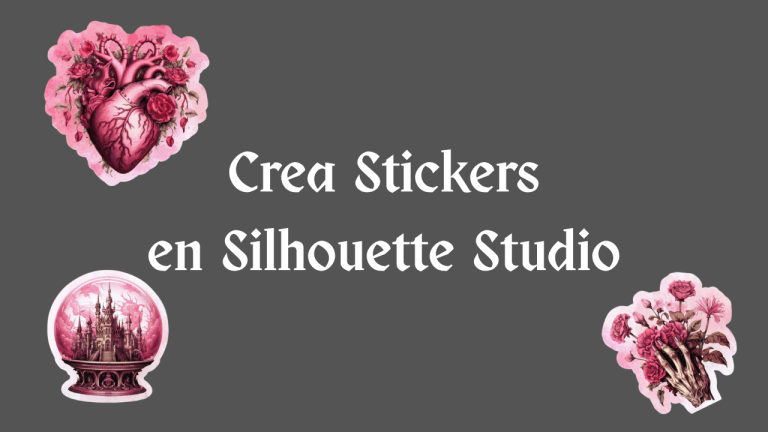
Hoy te voy a mostrar cómo hacer stickers o pegatinas en Silhouette Studio, el programa ideal para quienes quieren diseñar, imprimir y cortar desde casa con precisión profesional.
Voy a trabajar con la versión Diseñadora de Silhouette Studio, pero los pasos son muy similares en la versión básica.
Lo que vas a necesitar:
Silhouette Studio instalado en tu compu, puedes descargar la versión gratuita: https://www.silhouetteamerica.com/silhouette-studio
Hojas autoadhesivas: las venden en papelerías, pueden ser brillo o mate, también hay holográficas.
Plotter de corte
1. Configurar la hoja de trabajo
Lo primero es preparar la hoja donde vas a imprimir tus stickers.
En mi caso, voy a usar una hoja A4 brillante, pero podés elegir el formato que prefieras.
En el panel derecho, hacé clic en el ícono de “Configuración de página” (el cuadradito con un puntito).
👉 Ruta: Panel derecho → Configuración de página.
Si no ves el panel derecho: Menú principal → Paneles → Configuración de página, y te aparecerá.En el campo “Tamaño del medio”, elegí tu formato (por ejemplo, A4).
Activá la opción “Mostrar marcas de registro”, marcando Encendida.
Esto mostrará en pantalla el rectángulo y las esquinas que delimitan el área segura para colocar tus diseños; se llaman marcas de registro.
2. Insertar tus ilustraciones o cliparts
Vamos a colocar las imágenes que formarán tus stickers.
Buscá el archivo desde tu carpeta o biblioteca de cliparts.
Arrastrá la imagen directamente al área de trabajo de Silhouette Studio.
Ajustá su tamaño con las esquinas del recuadro hasta lograr la proporción que te guste.
En este ejemplo, usé un dragón vintage, del pack Vintage Love Gothic.
Podés ver y descargar, con una prueba gratuita, este hermoso pack de 24 gráficos de excelente calidad, creados por la artista Cat Lady en Creative Fabrica:
👉 Vintage Love Gothic Sublimation Clipart
(Enlace de afiliación: si comprás algo, recibo una pequeña comisión que me ayuda a seguir creando y compartiendo inspiración.)
3. Crear el contorno de corte
Ahora vamos a generar el borde o contorno que el plotter cortará alrededor de tu diseño.
En el panel derecho, hacé clic en el ícono de “Desplazamiento” (la estrellita con reborde).
👉 Ruta: Panel derecho → Abrir ventana de desplazamiento.
Si no lo tenés visible, activalo desde: Menú principal → Paneles → Desplazamiento.En la ventana que se abre, seleccioná “Desplazamiento” (no el interno).
Ajustá la distancia. El valor predeterminado es 2.5 mm, pero si querés más margen —por ejemplo, para que sea más fácil pelar el sticker— podés subirlo a 4 mm.
Verás cómo se amplía el borde blanco alrededor de tu imagen.
4. Editar nodos y limpiar el contorno
Si ves zonas con cortes irregulares o puntitos sueltos, podés editar el trazado fácilmente.
Seleccioná el ícono “Editar puntos” (una flecha con puntitos).
👉 Ruta: Panel izquierdo → Editar nodos.Al hacer clic en la figura, aparecerán todos los nodos (puntos).
Eliminá los innecesarios con la tecla Supr hasta dejar un contorno limpio.
Si preferís, podés arrastrar con el mouse para seleccionar varios puntos y borrarlos de una vez.
💡 Consejo: Usá la lupa de la barra superior (Herramientas → Zoom) para acercarte a las zonas pequeñas.
5. Verificar el trazado de corte
Antes de imprimir, asegurate de que solo se cortará el contorno del sticker.
Hacé clic en la pestaña superior “Enviar”.
Vas a ver las líneas rojas: todo lo que está en rojo se cortará.
Seleccioná la imagen y marcá “No cortar”, así solo se corta el borde exterior.
Si aparecen puntos o trazos extra, volvé al modo “Diseño” y borralos con la herramienta de nodos.
6. Configurar para imprimir y cortar
Una vez que todo esté limpio y listo:
En el menú superior, elegí Archivo → Imprimir.
Verás las marcas de registro en el documento; estas guiarán al plotter durante el corte.
En la pestaña Enviar, seleccioná el material adecuado:
Papel de pegatina blanco
Papel holográfico
Papel que brilla en la oscuridad (queda precioso ✨)
Colocá la hoja impresa en el tapete de corte, bien en la esquina superior izquierda, y enviá el trabajo al plotter.
El lector óptico detectará las marcas y hará el corte perfecto alrededor de tus diseños.
Mira el video 😀
💡 Resultado final
¡Y listo! Tus stickers quedarán con un borde limpio, perfectamente cortados y listos para pegar o vender.
Podés aplicar el mismo método para hacer pegatinas personalizadas, etiquetas o colecciones temáticas.