
Árbol de Navidad con Palabras en Inkscape - SVG para exportar
3 de noviembre de 2025
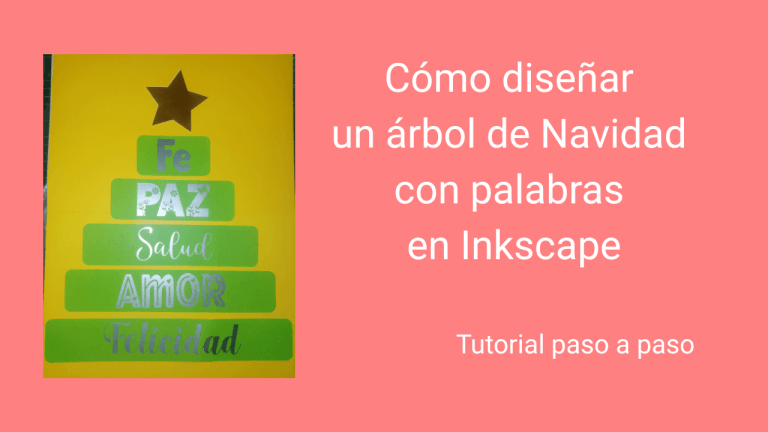
Si eres minimalista, el polvo de los chirimbolos te hace estornudar o tienes poco espacio en la oficina, este tutorial es para vos. Crearemos un Árbol de Navidad con palabras, minimalista y no ocupará nada de espacio.
Materiales necesarios:
Computadora con Inkscape instalado.
Plotter de corte cualquier marca con su software de edición
Cartulina verde (para los rectángulos del árbol).
Vinilo plateado (para las palabras).
Vinilo dorado (para la estrella).
Según donde lo coloques necesitarás, cola vinílica, cinta de doble cara, etc.
Paso 1: Configurar el documento en Inkscape
Empecemos a soñar lo lindo que nos va a quedar nuestro Árbol de Navidad minimalista, será la sensación en la oficina!
Abrir Inkscape y crear un nuevo archivo.
Ajustar las propiedades del documento a las medidas del tapete de corte (ejemplo: 30×30 cm):
Menú:
Archivo →.
Propiedades del documentoSeleccionar formato Personalizado.
Ancho: 300 mm, Alto: 300 mm.
Asegurarse de que el área de trabajo sea como el tapete de corte, si el tapete de corte es rectangular ajusta las medidas a tu conveniencia.
Paso 2: Crear los rectángulos del Árbol de Navidad
Seleccionar la herramienta Rectángulo.
Crear 5 rectángulos de 50 mm de alto y ancho variable:
Base: 290 mm
Segundo: 250 mm
Tercero: 210 mm
Cuarto: 150 mm
Superior: 90 mm
Redondear los bordes de manera simétrica (8 mm eje X y 8 mm eje Y). Si te parece que queda más minimalista con bordes rectos deja los valores en 0.
Opción 1: arrastrando el círculo azul (nodo) en la esquina del rectángulo.
Opción 2: barra superior → radio vertical y horizontal.
Paso 3: Colocar las palabras en los rectángulos
Escribir una palabra por rectángulo, de menor a mayor cantidad de letras, de este modo las palabras formarán un pino o triángulo, como si fuera un Árbol de Navidad:
Ejemplo:
Fe,Paz,Amor,Salud,Alegría.Nota: Puedes usar las que quieras, pero ordénalas de menos a más letras.
Elegir las fuentes que más te gusten, intenta usar fuentes de palo grueso (o gorditas) para que al cortarlas no tengas problemas de roturas o desprendimientos.
Puedes usar distintas tipografías, cursivas o decoradas. Si prefieres acentuar lo minimalista, y que no genere ruido visual, en todas las palabras utiliza la misma fuente. (Ver fuentes empleadas en este tutorial)
Para que las palabras encajen correctamente dentro de los rectángulos lo ideal es que la altura no supere los 4 cm, de este modo te quedarán 5 mm de margen superior e inferior para poder colocarlas.
Paso 4: Convertir texto en trayecto (vector)
Seleccionar cada palabra.
Menú:
Trayecto →.
Objeto a trayectoPara textos cursivos o con letras unidas, usar
Trayecto → Uniónpara evitar cortes internos indeseados.Verificar con la herramienta de nodos que la palabra tenga la forma correcta para el corte y no se superpongan los trazos.
Paso 5: Crear la estrella
Seleccionar la herramienta Estrella.
Configurar con 5 esquinas.
Ajustar el tamaño y colocarla en la parte superior del árbol.
Asignar color dorado para visualizar el resultado (el corte será en vinilo dorado).
Paso 6: Guardar el archivo
Guardar en formato SVG.
Nombrar el archivo claramente, por ejemplo: Árbol de Navidad con palabras.svg
Paso 7: Cortar con el plotter
Abrir Silhouette Studio o el programa que utilices para el plotter.
Importar el archivo Árbol de Navidad con palabras.svg
Cortar los rectángulos en cartulina verde.
Cortar las palabras en vinilo plateado.
Cortar la estrella en vinilo dorado.
Pela los vinilos y colócales un trasportador de pegamento suave, si usas uno fuerte se va a adherir a la cartulina junto con las palabras, y no lo vas a poder despegar.
Transporta cada palabra a su rectángulo correspondiente.
Tip: Cómo centrar las palabras:
a – Mide la palabra: obtienes la medida x
b – Mide el rectángulo: obtienes la medida y
c – Haz (y-x)/2 = medida de margen que dejarás del lado izquierdo del rectángulo, y desde allí transportar la palabra. De este modo te quedarán centradas. Si tu gusto es que fluyan este paso no tiene importancia. (Ver esquema).
Montar las piezas sobre una cartulina de fondo (puede ser amarilla u otro color que contraste). También puedes hacer la instalación en el vidrio de una ventana o donde gustes. Ahora si, falta poco para tener el Árbol de Navidad pronto!
Paso 8: Opciones de personalización
Cambiar colores de cartulina o vinilo según la decoración.
Variar fuentes de las palabras.
Crear agujeros para pasar luces LED con la herramienta círculo.
Agregar relieve o detalles adicionales con cortes extras.
Resultado final
Árbol de Navidad minimalista, con palabras decorativas y estrella dorada.
Fácil de personalizar para cualquier estilo o espacio.
Ideal como decoración navideña creativa o regalo hecho a mano.
Nota: Si prefieres saltarte el video y empezar a crear de inmediato, puedes descargar los archivos desde mi tienda en Creative Fabrica. Si ya tienes cuenta, podrás descargarlos; y si no, por solo 5 dólares tendrás todo listo para poner manos a la obra: Árbol de Navidad con Palabras
Mira el video completo, se estrena el 4/11/25 a las 19 hs (GTM -3):
Encontrá más archivos y recursos para tus proyectos en mi tienda.
✓ Descarga inmediata
✓ Pago seguro mediante Mercado Pago
✓ Acceso instantáneo después de la compra