
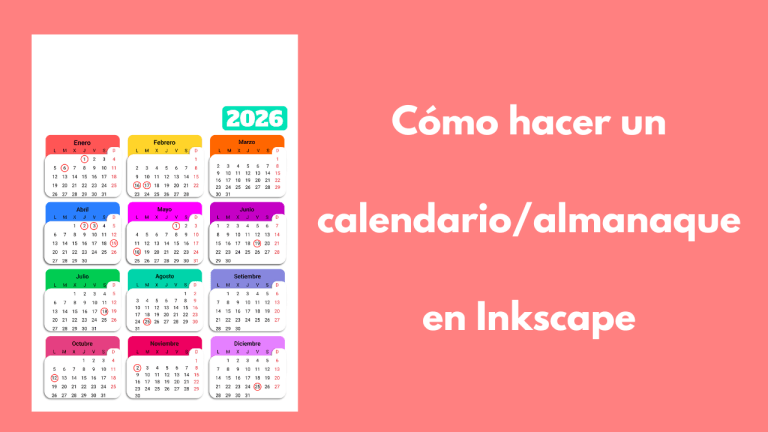
Crear un calendario personalizado en Inkscape es mucho más fácil de lo que parece. En este tutorial vas a aprender a generar los meses automáticamente. También te muestro algunos trucos para personalizarlo y hacer un calendario con cada mes en una hoja.
Es una herramienta ideal para hacer regalos, vender imprimibles o simplemente organizar tu año con un diseño hecho por vos.
¿Qué vas a aprender en este artículo?
A generar un calendario completo desde cero usando la extensión nativa de Inkscape.
A configurar colores, tipografías y disposición de meses.
A personalizar tu calendario agregando feriados, marcos, fotos y detalles decorativos.
A crear una página por mes para un almanaque estilo cuaderno, perfecto para imprimir.
¿Qué necesitás para seguir este tutorial?
Inkscape (versión actual o cualquiera desde la 1.0 en adelante).
Conocimientos básicos del programa (mover objetos, agrupar, desagrupar).
Ganas de experimentar: vas a personalizar colores, formas y tipografías.
Opcional: lista de feriados de tu país, fotos para decorar, o tu logo si lo querés usar.
Paso a paso: cómo hacer un calendario en Inkscape
1. Crear un nuevo documento
Abrí Inkscape.
Elegí Nuevo documento tamaño A4.
Dejamos un espacio superior para poner un logo, una foto o una dedicatoria si querés.
2. Generar los meses automáticamente
Este es el momento clave del video, cuando la mayoría aprende el truco mágico: Minuto 1:08 – 1:12 (Extensiones → Generar → Calendario)
Arriba en el menú elegí:
Extensiones → Generar → CalendarioSe abre una ventana con todas las configuraciones.
3. Configurar el calendario
En la ventana de opciones:
Año: 2026 (o el que necesites).
Meses: poné 0 para generar los 12 meses.
Semana empieza en: Lunes o Domingo (en el video usamos Lunes).
Colores:
Año en azul oscuro.
Mes en azul claro.
Domingos en rojo (ya viene por defecto).
Tipografías:
Año: Roboto Slab (para que quede firme).
Meses y días: Roboto (legible, limpia).
Composición:
3 meses por fila.
Margen entre meses: 1 cm.
Ancho del mes: 5.5 cm aprox.
Hacé clic en Aplicar y dejá que Inkscape haga su magia.
4. Personalizar feriados
Dibujá un círculo sosteniendo Control para que sea perfecto.
Elegí un trazo rojo y un grosor de 0.3 mm.
Ajustalo para que quede bien centrado en la fecha (sobre todo si tiene dos dígitos).
Duplicá con Ctrl + D para usar el mismo círculo en todos los feriados.
5. Decorar el calendario
Podés agregar:
Rectángulos con esquinas redondeadas.
Sombritas para volumen.
Fotos familiares o ilustraciones propias.
Un marco superior para personalizar cada mes.
Todo se puede desagrupar con Ctrl + Shift + G y editar a gusto.
6. Crear un almanaque de 12 páginas
Si querés un calendario tipo cuaderno:
Abrí la herramienta Páginas.
Agregá 12 páginas (una para cada mes).
Generá un solo mes a la vez (Enero, Febrero, etc.).
En cada página podés sumar un marco, imagen o decoración distinta.
Para colgarlo, hacé un agujerito:
Un círculo de 5 mm.
Centrado en la parte superior.
Si lo mandás a poner espiral, queda espectacular.
7. Centrar y preparar para imprimir
Agrupá todo con Ctrl + G.
Centrá en la página con las herramientas de alineación.
Exportá a PDF o PNG en alta calidad.
¡Y ya tenés tu calendario listo!
Ver el tutorial en video
Podés ver el proceso completo, en detalle y paso a paso, en este video que dejé en YouTube: