
Cómo hacer etiquetas para regalos en Inkscape
5 de diciembre de 2025
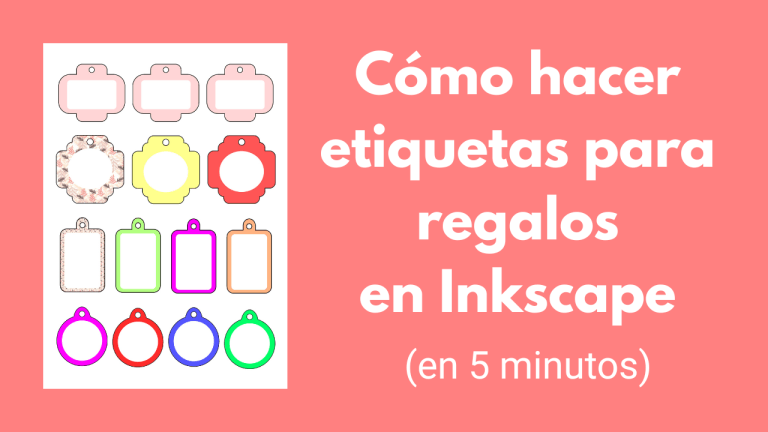
Las etiquetas le dan un toque especial a cualquier regalo. Y lo mejor: podés diseñarlas vos misma usando Inkscape, un programa gratuito, potente y perfecto para este tipo de trabajos. En este tutorial vas a aprender a crear varias formas de etiquetas, usando herramientas básicas y un par de pasos clave.
Materiales necesarios
Inkscape (gratuito y disponible para Windows, Linux y Mac).
Imaginación para elegir colores, formas y patrones.
Opcional: papel para imprimir, perforadora de 5 mm y cintas para el toque final.
Paso a paso: diseñá tus etiquetas en Inkscape
1. Crear la forma base
Abrí un documento nuevo.
Seleccioná la herramienta Rectángulo y dibujá la base de tu etiqueta.
Ajustá el tamaño (por ejemplo, 60 mm de alto x 50 mm de ancho).
Definí un trazo negro fino, de unos 0.3 mm.
Si querés esquinas redondeadas, modificá los valores de RX y RY (5 mm queda muy bien).
2. Agregar la sección superior para unir las partes
Dibujá otro rectángulo más pequeño en la parte superior.
Quitale el relleno y dejale solo el trazo.
Seleccioná ambas figuras → Alinear y centrar.
Luego usá el menú: Trayecto → Objeto a trayecto.
Repetí el menú: Trayecto → Unión para fusionar todo.
Ese es el momento clave donde la forma se convierte en una sola pieza.
3. Crear el agujero para la cinta
Dibujá un círculo manteniendo presionado CTRL (para que sea perfecto).
Dale 5 mm de diámetro, el tamaño estándar de muchas perforadoras.
Seleccioná el círculo + la etiqueta → centrar horizontalmente.
Activá la Herramienta de construcción de formas, elegí Menos y aplicalo sobre el círculo.
Listo: tenés la perforación integrada.
4. Diseñar otras formas
Podés crear etiquetas más elaboradas combinando varios rectángulos con diferentes radios, duplicando, espejando y alineando.
Cuando tengas todas las partes listas:
Trayecto → Objeto a trayecto → Unión.
Así obtenés diseños más creativos sin complicarte.
5. Aplicar un patrón (opcional y muy vistoso)
Copiá o creá el patrón que quieras usar.
Seleccionalo → Objeto → Patrón → Objeto a patrón.
Seleccioná tu etiqueta → Relleno → elegí el patrón recién creado.
De inmediato se aplicará como textura decorativa.
6. Agregar un espacio para escribir
Dibujá un rectángulo sin borde y con relleno blanco.
Colocalo donde quieras escribir nombres o mensajes.
Centrales horizontalmente para que quede prolijo.
7. Preparar para imprimir
Duplicá tus etiquetas con CTRL + D.
Agrupalas con CTRL + G para moverlas con facilidad.
Ordenalas en la página usando la opción Distribuir.
Con esto tendrás una hoja lista para imprimir todo de una vez.
Aquí podés comprar el Kit de etiquetas colgantes listo para imprimir en tamaño A4, en tres tonos de colores diferentes: Ver producto
Mirá el video completo
Si preferís ver el proceso paso a paso, te dejo el tutorial en YouTube.
También te puede interesar: Cómo hacer un calendario en Inkscape
🌟 Recursos recomendados
⭐ Mi tienda en Creative Fabrica (archivos listos para usar):
Gift Tag Set El título está en inglés pero puedes elegir español.⭐ Apoyá mi contenido usando mi enlace de afiliada:
https://www.creativefabrica.com/ref/420006
Si descargás algo, a mí me llega una pequeña comisión sin que pagues de más.⭐ Canal de YouTube con tutoriales paso a paso:
@MarciaMotivos