
Arabescos en Inkscape: de foto a patrón (sin vectorizar)
15 de febrero de 2026
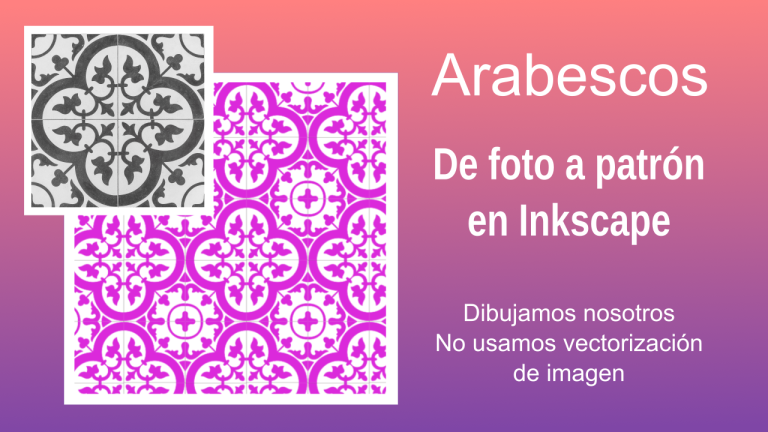
Introducción
Los arabescos y las baldosas marroquíes tienen algo especial: aunque el dibujo sea simple, cuando se repite y se refleja genera patrones riquísimos, llenos de ritmo y geometría.
En este artículo vamos a ver cómo pasar de una foto a un patrón completo en Inkscape, sin usar vectorización automática y entendiendo realmente la lógica del diseño.
👉 Importante antes de empezar
Si nunca trabajaste con la herramienta Pluma Spiro, te recomiendo empezar por este artículo, que es el primero de la serie y donde se adquieren las habilidades necesarias para este tipo de trazados:
🔗 Cómo hacer arabescos simples en Inkscape
Ese paso previo te va a ahorrar frustración y te va a permitir disfrutar mucho más el proceso.
¿Para qué sirve este tipo de patrón?
Más allá de que te guste o no esta baldosa en particular, lo importante es la técnica. Este método te permite:
Crear patrones repetidos para sublimación, vinilos o papeles decorativos.
Diseñar fondos para ilustración, gráficos o videojuegos.
Reproducir visualmente una baldosa antigua cuando falta una o está rota (no es igual al original, pero armoniza).
Practicar simetrías, reflejos y rotaciones, habilidades clave en diseño vectorial.
Con una sola baldosa bien construida, se puede generar un diseño mucho más grande y complejo.
Guía general de pasos (resumen)
En el video completo se ve todo el proceso con calma, pero a grandes rasgos el método es este:
Analizar la imagen original
Identificar simetrías, ejes y partes que se repiten.Dibujar solo una parte del azulejo
Trabajar media baldosa o un sector clave, sin buscar perfección absoluta.Usar guías y ángulos
Las líneas auxiliares ayudan a colocar los trazos correctamente.Duplicar, rotar y espejar
A partir del mismo dibujo se construye el azulejo completo.Unir nodos y cerrar recorridos
Paso fundamental para poder aplicar rellenos.Aplicar color y ajustar trazos
Sin obsesionarse con los detalles: el patrón final disimula mucho.Convertir el diseño en patrón
Usando la herramienta de patrones de Inkscape para escalar y repetir.
Nota: Para este ejercicio se utilizó una foto de: www.freepik.com
Mirá el tutorial completo paso a paso
Todo este proceso está explicado en detalle en el video, donde podés ver cada decisión, corrección y ajuste en tiempo real.
Si te gusta trabajar con geometría, patrones y diseño vectorial, este tipo de ejercicios es ideal para practicar y, de paso, crear piezas muy reutilizables.
Cambios de color y reutilización del patrón
En el video anterior mostré cómo convertir la baldosa en patrón, pero hay un detalle importante a tener en cuenta:
una vez que el diseño se convierte en patrón, los elementos quedan “unidos” y ya no se pueden editar por separado.
Para volver a trabajar el diseño, es necesario ir a Objeto → Patrón → Patrón a objetos.
De esta forma, Inkscape genera nuevamente las divisiones y permite editar colores, capas y variantes sin problemas.
A partir de ahí, con una sola figura se pueden crear múltiples versiones simplemente cambiando relleno y trazo, jugando con el orden de los objetos y probando combinaciones de color positivas y negativas.
El contraste cambia la percepción del diseño más de lo que parece, incluso usando los mismos colores.
Finalmente, el patrón puede aplicarse a cualquier forma (por ejemplo, una estrella), recordando siempre mantener cerrada la cadena del relleno para evitar deformaciones indeseadas del diseño.