
Arabescos simples enlazados en Inkscape
22 de enero de 2026
Introducción
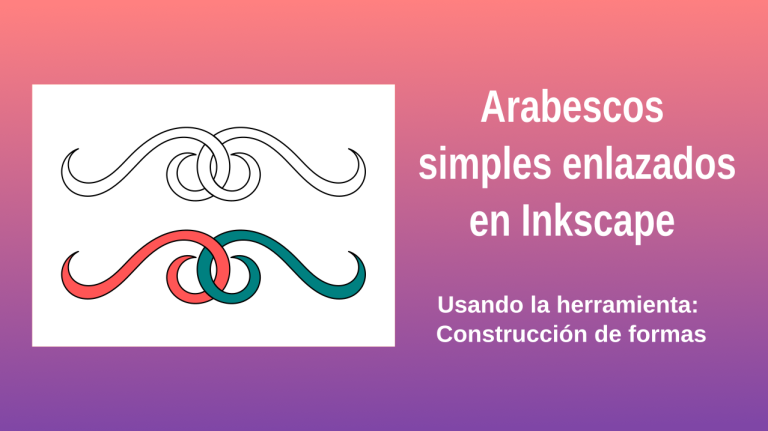
Los arabescos son un recurso clásico en el diseño ornamental, y cuando logramos que estén enlazados entre sí, el resultado gana profundidad y un interesante efecto visual, casi tridimensional. Este tipo de formas se usa muchísimo en trabajos decorativos, cortes en vinilo, grabados, bordados o incluso diseños para CNC.
En este tutorial vamos a crear arabescos simples enlazados en Inkscape, utilizando herramientas básicas del programa y, especialmente, la herramienta Construcción de formas, que nos permite decidir qué partes del dibujo quedan por encima y cuáles por debajo.
La idea es partir de una forma sencilla y, a través de duplicados, espejados y uniones, lograr un diseño limpio y bien armado.
No necesitás experiencia avanzada: con nociones básicas de Inkscape ya podés seguir el proceso sin problemas.
Materiales necesarios
Inkscape instalado a partir de la versión 1.2 que incluye la herramienta construcción de formas. No se utilizan recursos externos ni archivos adicionales.
Paso a paso para crear arabescos enlazados
Dibujar el arabesco base
Seleccioná la herramienta Pluma en modo Spiro y asegurate de que esté configurada en forma: ninguna.
Dibujá un arabesco simple, manteniendo el trazo fluido.
Podés presionar Shift para volver sobre el recorrido y cerrar la forma correctamente.
Si el trazo no te convence del todo, hacé pequeños ajustes hasta que quede equilibrado.Agregar una guía de referencia
Para trabajar más cómodo, bajá una guía desde la regla superior.
Esto no es obligatorio, pero ayuda a mantener alineación y simetría al duplicar las formas.Duplicar y espejar el arabesco
Seleccioná la figura, duplicala y aplicá un espejado horizontal.
Posicioná ambas formas donde quieras que se produzca el enlace.
Usá las herramientas de alineación para que queden correctamente justificadas en horizontal.Crear la segunda fila del diseño
Duplicá nuevamente el conjunto y desplazalo hacia abajo.
Esto permitirá simular el cruce: una forma pasará por arriba y luego por debajo de la otra.Usar la herramienta Construcción de formas
Seleccioná las dos figuras que se cruzan.
Activá la herramienta Construcción de formas (tercer ícono del panel izquierdo).
Asegurate de usar el símbolo “➕” para indicar qué partes del dibujo querés conservar.Conservá los segmentos que representan el paso por arriba.
Eliminá los que simulan el paso por debajo.
Finalizá la operación con el botón de confirmación (tick ✅).
Unir los trayectos
Una vez definida la primera parte del enlace, andá a Trayecto → Unión.Repetí el proceso con el segundo cruce, seleccionando cuidadosamente qué partes conservar según el efecto deseado.
Colorear y ajustar el trazo
Podés aplicar colores distintos a cada forma para reforzar visualmente el efecto de enlace.
Es recomendable trabajar con un trazo lo más fino posible, ya que trazos muy gruesos pueden dejar pequeños espacios sin relleno al colorear.
Resultado final y usos posibles
Con estos pasos obtenés un arabesco enlazado limpio y editable.
Este tipo de diseño es ideal para:
Corte en vinilo
Uso con plotter o CNC
Bordados
Decoración de vidrios con vinilo esmerilado
Motivos ornamentales para proyectos gráficos
Mirá el tutorial en video
Si querés ver todo el proceso en tiempo real y con más detalles visuales, te invito a mirar el tutorial completo en video, donde muestro cada paso directamente en Inkscape.
También te puede interesar como usar la herramienta pluma en modo normal o spiro para hacer arabescos.