
Botones 3D realistas en Inkscape
19 de abril de 2026
Introducción
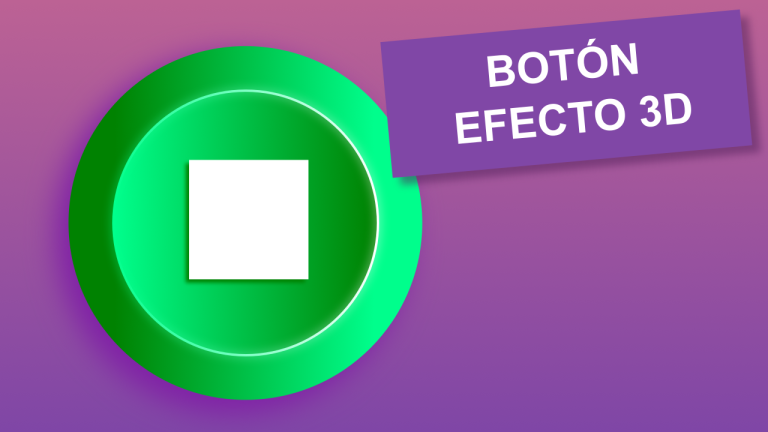
Crear botones con efecto 3D en Inkscape es mucho más fácil de lo que parece. Con unos pocos degradados y jugando con luces y sombras, podés lograr resultados muy atractivos y profesionales.
En este tutorial te muestro paso a paso cómo hacer un botón con volumen, brillo y profundidad, ideal para usar en interfaces, diseños digitales o cualquier proyecto creativo.
Paso a paso
1. Crear la base
Dibujá un círculo (o cuadrado si preferís otra forma).
Este será el cuerpo principal del botón.
2. Aplicar un trazo con degradado
Aumentá el grosor del trazo
Aplicá un degradado lineal
Usá un color más claro hacia la zona donde pega la luz (derecha)
Y un tono más oscuro hacia el lado opuesto
👉 Esto empieza a generar volumen.
3. Trabajar en modo color correcto
Asegurate de trabajar en RGB, ya que este tipo de diseño está pensado para pantalla.
4. Crear el volumen interno
Aplicá un degradado al relleno
Ajustá los nodos para que el centro tenga una leve variación de luz
Usá los mismos colores, pero bien posicionados
👉 Acá el botón empieza a verse “real”.
5. Agregar el brillo
Duplicá el círculo
Convertí el trazo en blanco
Aplicá un degradado donde una parte sea más visible y otra más suave
Ubicalo en la parte superior
👉 Esto simula la luz reflejada.
6. Intensificar el efecto de luz
Duplicá el brillo
Aplicale un desenfoque
Mandalo hacia atrás
👉 Genera ese “halo” que da sensación de material.
7. Agrupar y exportar
Agrupá todos los elementos y exportá en el formato que necesites.
8. Opcional: agregar ícono
Podés sumar símbolos (como play, stop, etc.) usando formas simples y sombras suaves para integrarlos al botón.
Mirá el tutorial completo
Si querés ver todo el proceso en acción, mirá el tutorial que es rápido y fácil de entender.
🛍️ Descargá el set completo
Si preferís ahorrar tiempo, podés usar el set completo de botones ya listo para tus diseños en color cian, tengo dos sitios de descarga:
Creative Fabrica: Botones Cian Efecto 3D
Mi tienda: Botones Cian Efecto 3D