
Cómo extraer formas de objetos reales para vectorizar en Inkscape
7 de diciembre de 2025
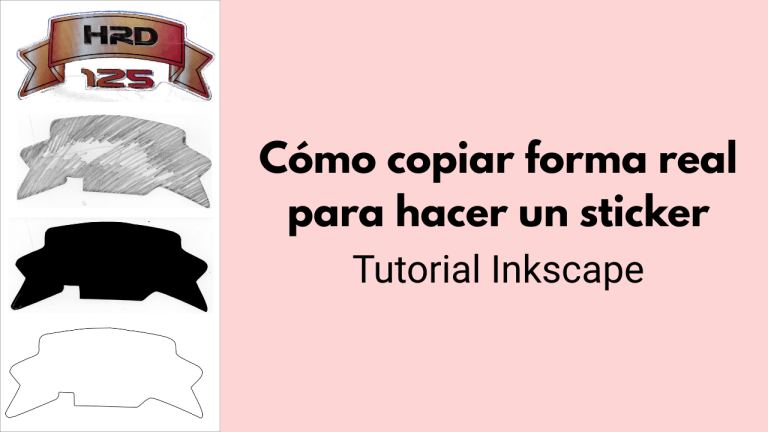
Guía rápida para recrear logos, calcomanías y piezas difíciles
Cuando necesitamos reproducir un logo o una forma que existe en la vida real —por ejemplo, la pieza plástica lateral de una moto— a veces no contamos con un archivo digital. Pero eso no es un impedimento: podemos capturar la forma original de manera casera y llevarla a Inkscape para trabajarla con precisión.
En esta guía te muestro cómo extraer una forma real, convertirla en un mapa de bits y luego vectorizarla para obtener un contorno editable. Es un proceso simple, accesible y muy útil para restauraciones, personalizaciones o reposición de stickers de motos, autos o maquinaria.
✏️ 1. Crear una plantilla física
El primer paso es obtener la forma real del objeto.
Colocá encima una hoja de papel.
Con un lápiz blando, frotá suavemente los bordes para marcar la silueta.
Recortá la forma con tijera.
Delimitá los bordes con un marcador oscuro para que queden bien definidos.
Este método funciona porque crea un negativo claro del objeto, con bordes suficientemente contrastados para que Inkscape pueda detectarlos.
📠 2. Escanear la forma
Podés usar un escáner o incluso el celular, pero el escáner tiene la ventaja de que mantiene proporciones exactas.
Escaneá la figura en tonos de gris.
Guardá la imagen en PNG o JPG.
Importala a Inkscape.
Con esto ya tenés la base digital para trabajar.
🖥️ 3. Vectorizar la forma con Inkscape
Acá empieza la parte divertida.
Seleccioná la imagen escaneada.
Ve al menú Trayecto → Vectorizar mapa de bits.
En la ventana emergente, abrí el menú “Modo de detección”.
Elegí Detección de bordes.
Este modo ignora el relleno y se concentra en el contorno externo.
Ajustá el umbral.
Con valores bajos, la línea queda “sucia”.
Aumentá el umbral para obtener un borde limpio y continuo.
Aplicá y esperá unos segundos: Inkscape generará un contorno vectorial sobre la imagen.
✂️ 4. Separar y limpiar la forma
Luego de vectorizar:
Ve a Trayecto → Combinar para unificar la estructura.
Notarás que Inkscape crea varias secciones internas.
Seleccioná la forma que te interesa y separala del resto.
Activá la herramienta de nodos para ver cada punto y ajustarlo con precisión.
Hacé una copia de seguridad del contorno por si necesitás volver atrás.
Este es el contorno base que usarás para redibujar, corregir curvas o preparar un sticker nuevo.
🎨 5. Dar estilo y finalizar
Con la forma ya aislada:
Asignale un color de trazo (por ejemplo, negro).
Elegí un grosor fino (1 mm puede ser demasiado, probá con algo menor).
Activá el relleno para ver la silueta completa.
Ahora sí: tenés una versión digital, editable y lista para trabajar.
📌 ¿Por qué usar este método?
Porque te permite:
Duplicar con precisión una forma real difícil de medir.
Obtener contornos limpios sin depender de fotos distorsionadas.
Crear stickers personalizados para reparación o restauración.
Usar Inkscape de forma creativa y práctica.
Es una técnica sencilla pero extremadamente versátil que podés aplicar a casi cualquier objeto plano.
🌟 Conclusión
Extraer formas desde objetos reales es una herramienta fantástica cuando querés replicar logos, calcomanías o piezas con buena fidelidad. Con un poco de papel, un lápiz y la ayuda de Inkscape, podés digitalizar prácticamente cualquier silueta.
Cuando tenga la segunda parte del proceso completa la voy a agregar para mostrar cómo terminar el diseño final sobre esa base.
Mirá el video completo que podrás ver el proceso: