
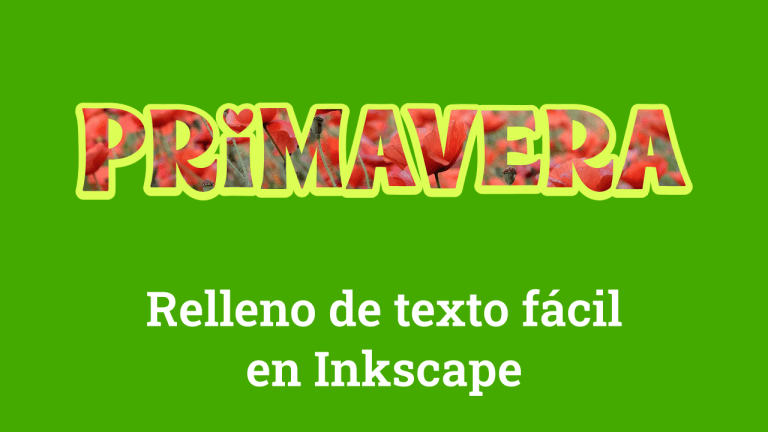
¿Querés un cartel que capte todas las miradas? Con Inkscape podés crear un efecto súper vistoso: rellenar un texto con una imagen  . Es una técnica ideal para decorar un aula escolar, diseñar un cuadro artesanal, anunciar ofertas en tu negocio, darle un estilo único a la portada de un cuaderno o crear banners digitales para redes sociales. Lo mejor: es fácil, divertido y con resultados profesionales.
Recursos necesarios
Inkscape instalado en tu computadora.
Fuente de palo grueso para destacar (ejemplo: Bold Vibes descargada de Creative Fabrica).
Imagen colorida y de buena resolución para el relleno (ejemplo: Campo de amapolas).
Opcional: otras fuentes bonitas como Amor Alma.
Nota: Esta publicación contiene links de afiliación. Si compras a través de ellos, apoyás mi trabajo creativo sin costo adicional para ti.

Paso a paso en Inkscape
Abrir Inkscape y configurar las propiedades del documento.
Guardar el proyecto con un nombre, por ejemplo: Cartel de primavera.
Escribir el texto que quieras destacar.
Aplicar la fuente de palo grueso (ej: Bold Vibes).
Importar la imagen colorida que será el relleno.
Organizar capas: situar la imagen por debajo del texto usando la herramienta de posición.
Ajustar el área visible del texto para elegir la parte de la imagen que querés que se vea.
Duplicar el texto (para probar variantes o corregir si algo no te gusta).
Convertir el texto en trazado: Menú > Trayecto > Objeto a trayecto.
Seleccionar texto + imagen.
Ir a Menú > Objeto > Recorte > Aplicar recorte.
Si no queda como esperabas: deshacer, recolocar y repetir el recorte hasta lograr el efecto deseado.
Guardar el trabajo en formato SVG para edición futura.
Qué hacer con tu diseño terminado
Imprimir tal cual o en espejo (para pegar en ventanas).
Exportar como PNG para portadas de Facebook, Instagram u otros medios digitales.
Exportar como WEBP para subir a tu sitio web o blog con mejor optimización.
 Mirá el tutorial paso a paso
