
Cómo hacer stickers navideños con imágenes descargadas
9 de noviembre de 2025
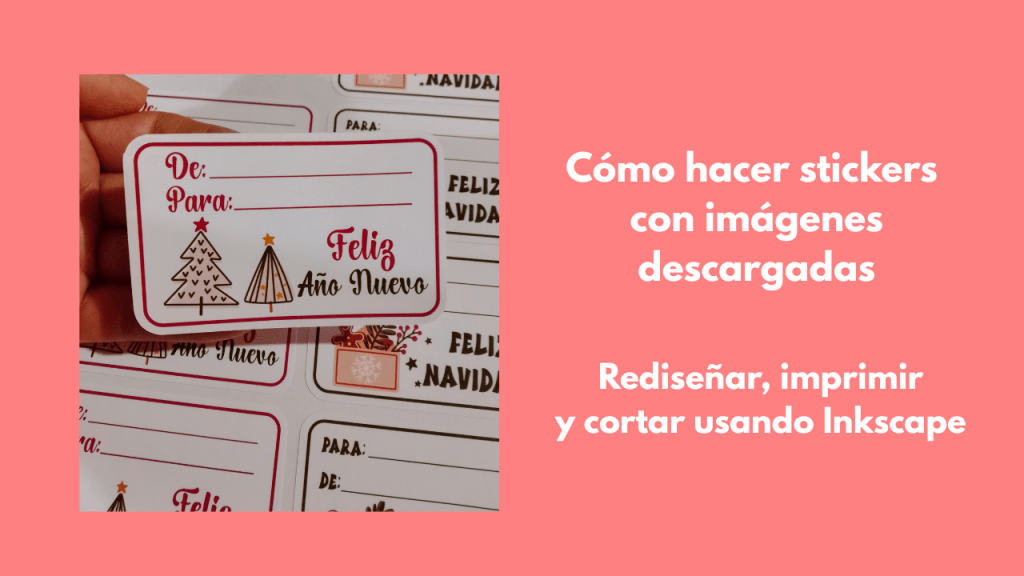
¿Tenés un paquete de stickers genial pero está en inglés? En este tutorial te muestro cómo transformar esas descargas en stickers listos para imprimir y cortar, usando Inkscape (gratis), exportando en alta resolución y preparando la maquetación para plotter (Silhouette Studio) o cortar a tijera. Es un proceso simple, rápido y perfecto para regalar, vender en packs o darle un plus a tu emprendimiento.
Materiales necesarios
Computadora con Inkscape instalado.
Archivo(s) descargados del paquete (PNG, SVG o el ZIP del producto).
Programa para maquetar/cortar (ej. Silhouette Studio) —opcional si usás plotter.
Impresora (recomiendo Epson o similar) y papel adhesivo glossy o papel autoadhesivo según preferencia.
Plotter de corte o tijeras (si no tenés plotter, las tijeras funcionan perfectamente).
Papel A4 para maquetar (o tamaño que uses).
Paso a paso
1. Descargar y abrir el archivo
Descargá el paquete desde Creative Fabrica y descomprimí el ZIP.
Abrí Inkscape y cargá la imagen/etiqueta que querés modificar (Archivo → Abrir).
2. Ajustar las dimensiones
Revisá el tamaño original (barra superior): ancho × alto.
Cambialo a un tamaño útil para stickers: por ejemplo 85 mm de ancho para que entren varias hileras en A4. Ajustá la altura proporcionalmente (bloqueá la relación ancho/alto si hace falta).
3. Traducir o reemplazar texto (paso clave)
Si el texto está como objeto vectorial o texto editable: usá la herramienta Texto para escribir la versión en español.
Si el texto forma parte de un gráfico (no editable), cubrilo con una forma blanca: seleccioná la herramienta Bezier / Pluma y trazá una forma que lo tape, rellenala en blanco sin borde.
Escribí el texto en español (ej.: “Para:” → “Para:”, “From” → “De:”, “Merry Christmas” → “Feliz Navidad”) y acomodalo con la herramienta Alinear y Escalar. Usa la cuentagotas para tomar colores existentes si querés que combine.
4. Pulir trazos y alineaciones
Revisa contornos: si una línea tiene punta redondeada y otra no, usá la opción Estilo de trazo para homogeneizar.
Agrupá los elementos que pertenecen a cada sticker con Ctrl+G para no moverlos por error.
5. Exportar a PNG (alta resolución)
Seleccioná el sticker o la página completa.
Archivo → Exportar PNG.
Elegí 300 ppp (dpi) para impresión. Guardá con nombres claros (ej.
sticker_navidad_01.png).
6. Maquetar en Silhouette Studio (o similar)
Abrí Silhouette y abrí los PNG exportados.
Colocalos en un A4; activá marcas de registro para el plotter (3 marcas en la esquina).
Ajustá tamaño a 85 mm si hiciste esa medida. Duplicá (Ctrl+D) para completar la hoja.
Verificá que las líneas de corte coincidan y que la resolución sea alta.
7. Imprimir y elegir método de corte
Con plotter: imprimí en glossy/autoadhesivo en calidad alta, mandá a cortar usando las marcas de registro.
Sin plotter (tijera): en Inkscape creá un rectángulo suavizado alrededor del sticker (sin relleno, trazo muy suave) para usar como guía y recortar manualmente. Podés redondear esquinas (rx/ry) para que sea más fácil con tijera.
8. Consejos finales
Si imprimís en papel glossy autoadhesivo, configurá la impresora en Glossy y Alta calidad.
Hacé una prueba en papel común antes de usar papel adhesivo.
Conservá los archivos SVG/PNG por si querés reimprimir o vender packs.
Descargá el paquete aquí
📥 Essential Christmas Sticker Bundle (descarga / afiliada)
https://www.creativefabrica.com/es/product/essential-christmas-sticker-bundle/ref/420006/?sharedfrom=pdp
Recordá: el paquetón está disponible gratis hasta el 16/11/25.
(Usá el enlace para apoyar mi trabajo si lo compartís o lo añadís a la entrada.)
Mirá el video
🎥 Video completo paso a paso en YouTube:
También te puede interesar: Cómo hacer stickers en Silhouette Studio