
Cómo hacer un gráfico animado con fondo transparente
usando programas OpenSource (Inkscape + Shotcut)
8 de enero de 2026
Introducción
Vamos a hacer una animación gráfica, también llamada animación 2D o animación cuadro a cuadro, que será reutilizable en proyectos de video. En este caso, el gráfico animado va a ser cuadrado y de dimensiones pequeñas, 150 x 150 px, pero se puede hacer de otros tamaños y no necesariamente cuadrada.
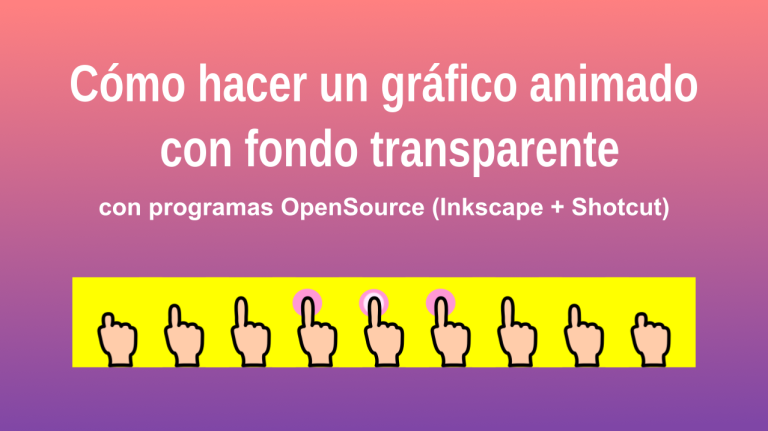
Antes de hacer nada, debemos pensar sobre la animación gráfica que queremos lograr. En el caso del ejemplo, es una mano cerrada, de la cual el dedo índice se extiende hasta tocar un timbre que cambia de color, en ese momento se genera un sonido, en los siguientes cuadros la mano vuelve al estado de reposo. Por lo tanto, con dibujar 5 imágenes alcanza, dado que los demás cuadros son repeticiones de los anteriores. La secuencia de los cuadros se puede observar en la imagen superior de este artículo.
Los dibujos se realizaron en Inkscape, porque es un programa gratuito de dibujo vectorial, y nos permite agrandar o achicar las imágenes, teniendo siempre óptima calidad. Con el fin de obtener el gráfico animado se trabajó con ShotCut, también gratuito, que nos permite controlar cuadro a cuadro y colocar sonido a la animación.
Lo que vas a necesitar:
Una idea para hacer la animación 2D: qué se va a mover, cómo, hacia dónde, qué tamaño deberá tener, colores, etc.
Inkscape o algún otro programa de dibujo que permita exportar PNG con fondo sólido (luego aplicamos transparencia con filtros de Shotcut)
Shotcut
Paso 1 – Inkscape
Ver: Cómo hacer una animación simple para tener nociones claras de como realizar los dibujos y seguir una guía.
Hacer los dibujos en forma ordenada, siguiendo la secuencia en la cual aparecerán en nuestra animación gráfica.
Exportar todas las imágenes en orden, en formato PNG con fondo de color sólido opaco, a una carpeta exclusiva
Importante: todas las imágenes que componen nuestra animación, vamos a exportarlas en formato PNG con fondo de color sólido opaco, este color no debe ser ninguno de los que se usó en los dibujos, porque lo vamos a utilizar para lograr la transparencia o canal alfa. Nos conviene enumerar las imágenes siguiendo una secuencia como 1,2,3, … o a, b, c, … para ordenarlas en una carpeta y que sea más fácil su utilización.
Paso 2 – ShotCut
Abrimos ShotCut y le ponemos nombre a nuestro proyecto
Arrastramos todos los cuadros que dibujamos en el Paso 1 a la lista de reproducción
Arrastramos el primer cuadro de nuestra animación a la línea de tiempo
Lo seleccionamos y en la pestaña Propiedades, elegimos duración: 0,120 segundos y la establecemos como predeterminada, podés ajustarlo según la velocidad que quieras para la animación
Arrastramos a la línea de tiempo los siguientes cuadros en orden creciente, y luego seguimos colocando hasta llegar nuevamente a la posición inicial de la animación
Opcional: colocar un sonido en la pista de audio y si fuera necesario recortar su duración
Seleccionamos la pista de video, vamos a la pestaña filtro, “+” y en la barra de búsqueda escribimos: “Clave de color”, de la lista que se despliega elegimos “sencillo”
Con la herramienta pipeta, escogemos el color de fondo de la imagen en el visor
Teniendo elegida la pista de video, vamos a la pestaña de filtro, y en el signo de “+” hacemos clic, en la barra de búsqueda escribimos “Tamaño” y de la lista que aparece, elegimos “Tamaño, posición y rotación” y realizamos los ajustes necesarios.
Ya está todo pronto para exportar nuestro gráfico animado
Vamos a la pestaña de exportación y en el panel de personalización, buscamos: “alpha” y dentro de esa sección elegimos: “Quicktime Animation”. Esto va a permitir que nuestro gráfico animado tenga un fondo transparente y lo podamos superponer a otros videos.
Luego simplemente exportamos el proyecto.
Paso 3 – Utilización de la animación 2D:
Creamos un nuevo proyecto, colocando nuestra animación cuadro a cuadro y el video en la cual la queremos aplicar
Importante: La animación siempre debe estar en la capa superior para ser visible
Ajustamos tamaño y posición de la animación
Exportamos el proyecto
Ahora mirá el video completo: