
Cómo hacer un velocímetro en Inkscape
13 de marzo de 2026
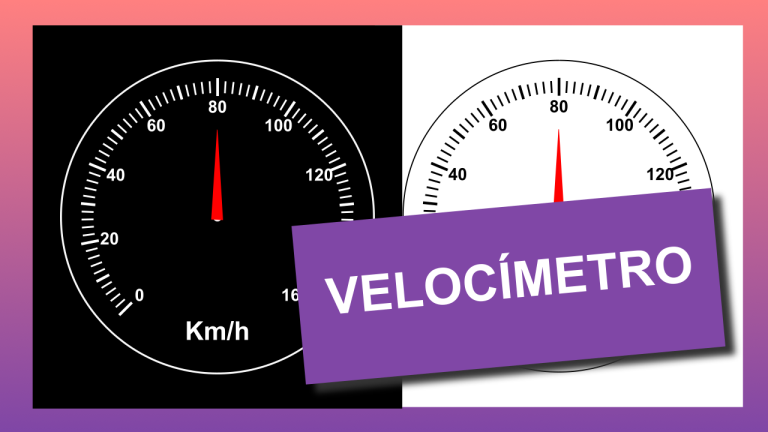
En este tutorial vamos a dibujar un velocímetro completamente vectorial en Inkscape, paso a paso. El diseño incluye la escala de velocidad, los números distribuidos en arco, los marcadores intermedios y la aguja del medidor.
Es un ejercicio muy interesante porque combina varias herramientas importantes del programa: círculos, rectángulos, distribución circular, guías, nodos y la herramienta pluma. Con estos elementos simples se puede construir un gráfico técnico limpio y muy versátil.
El velocímetro del ejemplo llega hasta 160 km/h, con una escala principal cada 20 km/h y marcas intermedias cada 10 km/h.
Si querés ver todo el proceso en acción, al final del artículo podés mirar el video completo.
Paso a paso para crear el velocímetro
1. Crear el círculo base
El velocímetro comienza con un círculo.
Con la herramienta Círculo, dibujá un círculo perfecto manteniendo presionada la tecla Ctrl.
Luego quitá el relleno y dejá solamente el trazo para poder ver claramente la estructura.
Este círculo servirá como referencia para colocar la escala del velocímetro.
2. Crear el círculo interior para los números
Duplicá el círculo usando Ctrl + D y reducí su tamaño manteniendo Ctrl presionado para conservar la proporción.
Después seleccioná ambos círculos y usá Alinear y distribuir para centrarlos horizontal y verticalmente.
Este segundo círculo será la guía donde se colocarán los números de velocidad.
3. Convertir los círculos en arcos
En un velocímetro real la escala no ocupa todo el círculo. En este caso se elimina un sector de aproximadamente 90 grados.
Para hacerlo:
Seleccioná el círculo.
Usá los nodos de la herramienta Círculo.
Ajustá el inicio y final del arco.
Activá la opción convertir a arco.
Repetí el proceso con el círculo interior.
Después agrupá ambos arcos y rotalos para que queden orientados correctamente en horizontal.
4. Crear los marcadores de la escala
Las marcas del velocímetro se crean con la herramienta Rectángulo.
Hay tres tipos de marcadores:
marcador principal (0, 20, 40, etc.)
marcador intermedio (10 km/h)
marcadores pequeños entre cada número
Estos rectángulos se duplican varias veces para construir toda la escala.
Es importante crearlos en orden, porque Inkscape utiliza el orden de creación para distribuir los elementos correctamente.
5. Distribuir la escala en el arco
Una vez que todos los marcadores están listos:
Seleccioná todos los rectángulos de la escala
Seleccioná también el arco exterior
Abrí Alinear y distribuir
Elegí la opción distribución circular
Activá rotar objetos
De esta forma cada marca se orienta automáticamente hacia el centro del velocímetro.
6. Crear los números
Los números de la escala (0, 20, 40, 60, etc.) se escriben con la herramienta Texto.
Un detalle importante:
cada número debe ser un objeto independiente, no todos dentro de una sola caja de texto. Esto permite distribuirlos correctamente alrededor del arco.
Luego se repite el mismo proceso de distribución circular, pero esta vez sin rotar los objetos, para que los números queden siempre verticales.
7. Agrupar los elementos de la escala
Cuando la escala y los números están correctamente posicionados:
agrupá los marcadores
agrupá los números
eliminá los arcos de referencia si ya no los necesitás
De esta forma el velocímetro queda más ordenado y fácil de manipular.
8. Crear el centro del velocímetro
Para definir el punto desde donde girará la aguja:
agregá guías horizontal y vertical
dibujá un pequeño círculo en el centro usando la herramienta Círculo
usá el imán (ajuste o snapping) para ubicarlo con precisión
Ese punto será el eje del medidor.
9. Dibujar la aguja
La aguja se crea con la herramienta Pluma.
Dibujá una línea inclinada
Duplicala
Espejala para formar un triángulo
Con la herramienta Nodo, uní los extremos
Después mové el centro de rotación de la aguja hasta su base para que pueda girar correctamente alrededor del centro del velocímetro.
10. Ajustar colores y detalles
Finalmente podés personalizar el diseño:
colores de la escala
colores de la aguja
borde exterior del velocímetro
Este último paso es el que le da personalidad al diseño.
Resultado
Con estas herramientas básicas de Inkscape es posible crear un velocímetro vectorial completamente editable. El mismo método también se puede usar para diseñar:
relojes
medidores
indicadores de progreso
gráficos circulares
Mirá el tutorial completo
En el video podés ver todo el proceso paso a paso dentro de Inkscape:
👉 Mirá el video del tutorial aquí