
Cómo hacer una cajita en Inkscape - Tutorial paso a paso
21 de octubre de 2025
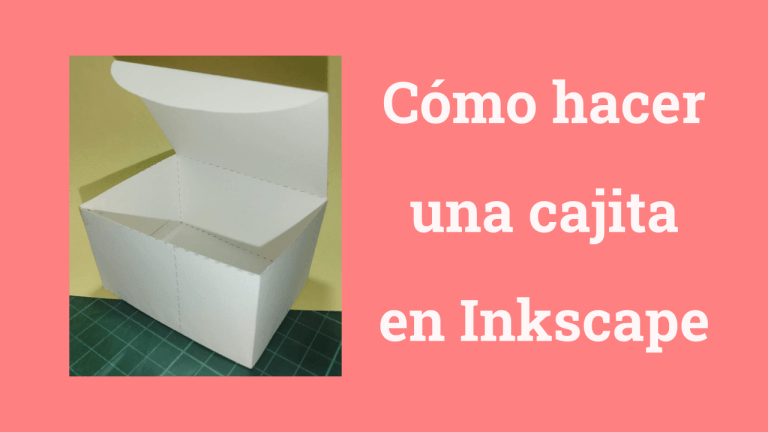
¿Querés aprender a crear tu propia cajita de papel o cartulina desde cero, lista para imprimir y armar? En este tutorial te muestro cómo hacerlo con Inkscape, el programa gratuito de diseño vectorial.
La caja que vamos a crear mide 6 × 8 × 4.5 cm, un tamaño perfecto para souvenirs, regalitos o pequeños detalles artesanales.
Al final de esta guía te dejo el video paso a paso y el enlace a mi canal.
🧰 Materiales y herramientas necesarias
Inkscape (software libre y gratuito)
Hoja A4 (cartulina o papel opalina)
Tijeras, trincheta o plotter de corte
Pegamento o cascola
💡 Consejo: si vas a imprimir sobre cartulina gruesa, conviene ajustar las medidas para que el armado quede perfecto. Más abajo te explico cómo hacerlo.
✏️ Paso a paso para hacer la cajita
1. Definir las medidas de la caja
Vamos a trabajar con un prisma rectangular de:
6 cm de frente
8 cm de profundidad
4.5 cm de altura
Esto significa que necesitás 6 caras en total:
2 de 6 × 4.5 cm (frente y fondo)
2 de 8 × 4.5 cm (laterales)
2 de 8 × 6 cm (base y tapa)
Podés dibujar cada cara en Inkscape con la herramienta de rectángulo, indicando sus medidas en milímetros.
2. Usar la herramienta de ajuste (el “imancito”)
Para unir las piezas con precisión, activá la herramienta de Ajuste.
Se encuentra en:Ver
→ Mostrar/Ocultar → Ajustar barra de controles
Seleccioná que solo se ajusten las esquinas de las figuras. Así podrás pegar cada rectángulo de manera exacta, una cara al lado de otra, formando la cruz de la caja.
3. Agregar la tapa con borde decorativo
Para hacer el borde redondeado del frente de la tapa:
Usá la herramienta de elipse.
Creá un óvalo de 80 mm de ancho (igual al ancho de la tapa).
Centralo sobre el rectángulo superior y unilos con la opción Trayecto > Unión.
¡Y listo! Ya tenés tu tapa con un toque más estético.
4. Crear las solapas de pegado
Estas pestañas van en los laterales y en la base, para poder armar la caja.
Dibujá un rectángulo de 45 mm de alto x 5 mm de ancho.
Convertí el objeto en trayecto y mové un nodo para darle una pequeña inclinación.
Duplicalo y colocá las solapitas donde necesites pegar.
Agrupá todo (Ctrl + G) para mantener la estructura ordenada.
5. Preparar el diseño para imprimir
Quitá los rellenos y dejá solo el contorno.
Cambiá el color del trazo a un tono suave.
En “Estilo de trazo” seleccioná línea punteada, para que las marcas de corte se vean claras.
Ajustá todo para que entre en una hoja A4.
Imprimí el diseño y recortá por los puntitos.
Si tenés plotter, también podés exportarlo y configurarlo para corte automático.
6. Ajuste según el grosor del papel
Si usás una cartulina gruesa (por ejemplo, 0.5 mm), restá esa medida en los lados del rectángulo inferior:
Restá 1 mm al ancho total.
Restá 0.5 mm a la altura.
Así, cuando dobles las solapas, el encastre quedará perfecto.
🎬 Mirá el video completo en YouTube que está más abajo 👇
Link de la parte 2: https://marciamotivos.uy/como-hacer-una-cajita-en-inkscape-parte-2/
💬 Conclusión
Con este método, podés crear cajitas personalizadas para cualquier ocasión: regalos, eventos, packaging artesanal o detalles para tus productos.
En el próximo tutorial vamos a decorar esta misma caja con un patrón creado en Krita, así que te invito a seguir el paso siguiente en mi blog o en mi canal.
Más tutoriales en mi blog: https://marciamotivos.uy
Mi canal de YouTube: @MarciaMotivos
Link de afiliado a Creative Fabrica: https://www.creativefabrica.com/ref/420006