
Cómo hacer una escala circular doble en Inkscape
Con colores y centro de giro
19 de marzo de 2026
Introducción
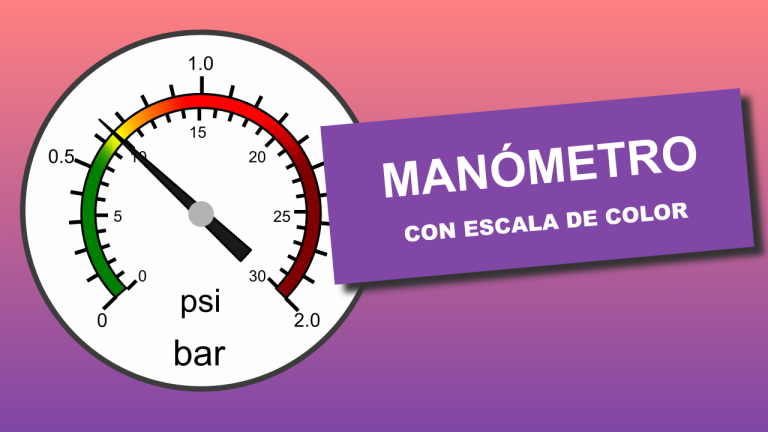
En este tutorial vamos a crear una escala circular doble en Inkscape, ideal para gráficos como manómetros, indicadores o cualquier diseño técnico.
Vas a aprender a organizar elementos en círculo usando el centro de giro (leé antes: https://marciamotivos.uy/como-girar-figuras-en-inkscape-y-mover-centro-de-rotacion/), trabajar con dos escalas (interna y externa) y aplicar colores con degradado para lograr un resultado más profesional.
⚠️ Importante: si trabajás con medidas reales (como PSI y BAR), tenés que respetar sus equivalencias. En este ejemplo vemos el proceso, pero podés ajustar la escala según lo necesites.
Qué vas a necesitar
Inkscape
Nociones básicas de formas (círculos y duplicar)
Escalas numéricas (podés escribirlas o armarlas previamente)
👉 Recomendado: entender el centro de rotación antes de empezar (te simplifica todo)
Paso a paso
1. Crear las circunferencias base
Dibujá un círculo manteniendo Ctrl para que sea perfecto
Duplicalo varias veces (Ctrl + D)
Generá 4 círculos:
Exterior (números grandes)
Segundo (marcadores externos)
Tercero (zona de color)
Interior (escala más chica)
2. Alinear y centrar
Seleccioná todos los círculos
Usá Alinear y distribuir
Centrarlos horizontal y verticalmente
3. Convertir a arcos
Seleccioná cada círculo
Usá la herramienta de arco
Recortá la circunferencia (por ejemplo, quitando 90°)
4. Ubicar las escalas
• Colocá los números y marcadores
• Usá la opción de distribución circular (Menú principal → Objeto → Alinear y distribuir → Circular)
• Configurá según el elemento:
Para los marcadores:
◦ Activá rotar objetos (para que apunten al centro)
◦ Usá el centro de rotación del objeto
Para los números:
◦ Desactivá rotar objetos (para que queden derechos)
◦ Usá la caja de contorno del objeto
👉 Este paso es clave para que todo quede prolijo
5. Ajustar visualmente
Revisá que los números coincidan con los marcadores
Si algo “se ve raro”, ajustalo manualmente
💡 A veces el ojo manda más que la matemática
6. Crear el área de color
Seleccioná las circunferencias internas
Convertí a trayecto
Cerrá la forma uniendo nodos con un segmento
7. Aplicar degradado (malla)
Usá la herramienta de malla de degradado
Aplicá colores por zonas:
Verde (seguro)
Amarillo (atención)
Rojo (peligro)
👉 Podés mover los nodos para ajustar dónde cambia el color
8. Crear la aguja
Dibujá una línea
Duplicala y espejala
Uní los nodos para formar la aguja
9. Ajustar el centro de giro
Activá el centro de rotación
Llevá ese punto al centro del círculo
Probá rotar la aguja
👉 Si está bien, va a girar de forma realista
10. Detalles finales
Agregá textos (PSI, BAR, etc.)
Ajustá colores y tamaños
Podés sumar un borde externo para mejorar el diseño
🎥 Mirá el tutorial completo
Si querés ver todo el proceso en acción (y evitar errores típicos), te dejo el video paso a paso
Encontrá más archivos y recursos para tus proyectos en mi tienda.
✓ Descarga inmediata
✓ Pago seguro mediante Mercado Pago
✓ Acceso instantáneo después de la compra