
Cómo recortar imágenes con formas en Inkscape
23 de abril de 2026
Introducción
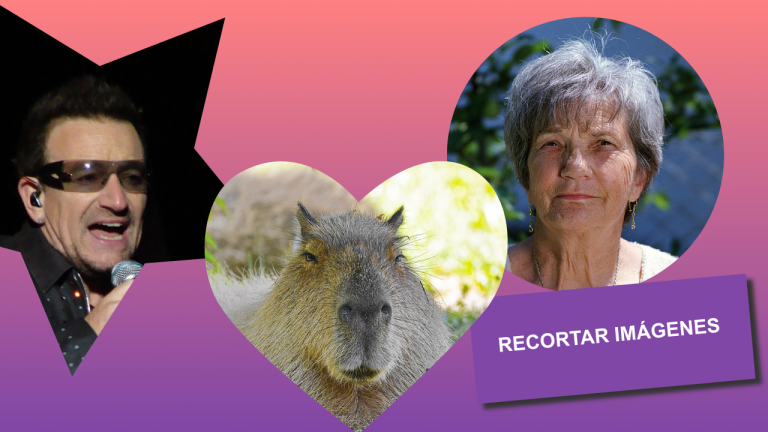
Recortar imágenes con formas personalizadas en Inkscape es mucho más fácil de lo que parece. En este tutorial vas a aprender cómo usar figuras como círculos, corazones, estrellas o cualquier forma que se te ocurra para recortar fotos en segundos.
Vas a ver paso a paso cómo posicionar la imagen, ajustar la forma para centrar el contenido y aplicar el recorte correctamente. Además, exploramos ejemplos prácticos como portarretratos, diseños para tazas, llaveros o incluso composiciones más creativas como piezas tipo puzle.
También aprendés cómo modificar o volver a recortar una imagen sin perder calidad, y cómo exportar el resultado en el formato que necesites.
Es un método simple, rápido y muy útil si trabajás con diseño para impresión, sublimación o contenido visual.
Paso a paso
Importá la imagen que querés recortar. (Menú principal → Archivo → Importar)
Dibujá la forma que vas a usar (círculo, corazón, estrella o la que quieras).
Bajale un poco la opacidad a la forma para ver cómo queda la imagen por dentro.
Ajustá la posición hasta que el contenido quede bien centrado.
👉 Paso clave:
Seleccioná primero la forma
Luego, con Shift, seleccioná la imagen
Andá a: Objeto → Recorte → Aplicar recorte
Tip: La forma siempre tiene que estar encima de la imagen que tenemos que recortar
Para tener seguridad aplicarle a la forma: Menú Principal → Objeto → Traer al frente
Detalle importante (acá está la clave)
La forma que uses tiene que ser un vector (una figura hecha en Inkscape).
Si seleccionás mal el orden (primero imagen y después forma), no va a funcionar.
Esto es lo único que tenés que recordar:
👉 Forma + imagen → Objeto → Recorte
¿Qué podés hacer con esto?
Este método te permite recortar foto o adaptar imagen a una forma para:
Portarretratos personalizados
Diseños para sublimación
Tapas de revista o posters
Formas creativas tipo puzzle
Recortes para redes o miniaturas
Una vez que lo entendés, se vuelve una herramienta que usás todo el tiempo.
Mirá el video completo
Si querés verlo en acción paso a paso (y con ejemplos reales), te dejo el video acá: