
Diseño de un personaje 2D simple en Inkscape para usar en Godot
16 de mayo de 2026
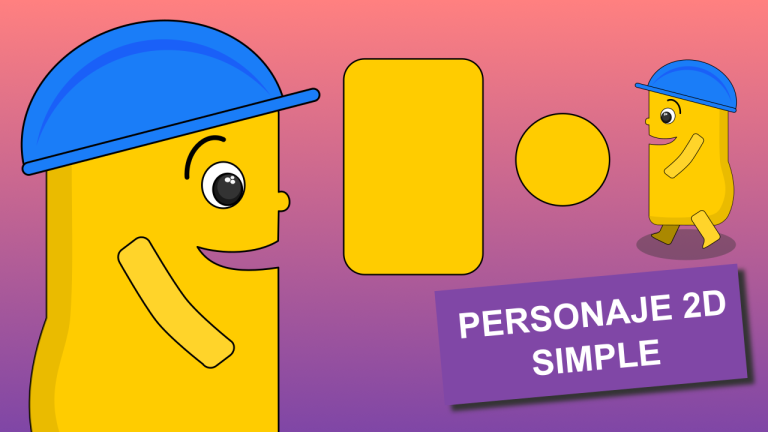
Si te gustaría crear personajes para videojuegos pero pensás que es demasiado complicado, este tutorial te puede sorprender. Con formas muy simples, como rectángulos y círculos, vamos a diseñar un personaje 2D listo para animar y usar en Godot.
En este caso hice un pequeño personaje al que después se le pueden agregar accesorios como casco, carretilla o pepitas de oro para darle más personalidad y hacerlo más divertido dentro del juego.
Además, el personaje queda preparado para animación cuadro a cuadro, algo ideal para juegos 2D sencillos.
Qué vamos a usar
Inkscape
Rejilla rectangular
Formas básicas
Herramienta nodos
Mucha imaginación 😄
Este método está pensado especialmente para exportar luego el personaje a Godot, aunque también podría servir para otros motores.
Crear la rejilla para trabajar
Lo primero es crear un documento nuevo en Inkscape.
Luego vamos a:
Archivo → Propiedades del documento → Rejillas
Elegimos:
Rejilla rectangular
Nueva rejilla
En este ejemplo la rejilla quedó configurada así:
Unidad: píxeles
Origen X: 0
Origen Y: 0
Espaciado X: 80 px (aunque para la segunda parte tuve que cambiar esta medida)
Espaciado Y: 120 px
Eso significa que cada celda tendrá:
80 píxeles de ancho
120 píxeles de alto
La idea es que cada cuadro funcione como un “frame” para animación.
¿Por qué usar una rejilla?
La rejilla ayuda muchísimo porque:
mantiene el personaje ordenado
permite copiar cuadros fácilmente
facilita la animación
ayuda a exportar spritesheets para Godot
Además, tener medidas consistentes hace que después todo funcione mejor dentro del motor del juego.
Crear el cuerpo del personaje
El personaje comienza con algo muy simple:
un rectángulo redondeado
Con los tiradores del rectángulo podés redondear las esquinas hasta que tenga una apariencia más simpática.
En este tutorial se usó:
relleno naranja
modo RGB
un pequeño trazo oscuro de aproximadamente 0.4 px
Es importante mantener coherencia entre los grosores de trazo para que el personaje no parezca armado con piezas distintas.
Cómo hacer las piernas
Para las piernas simplemente se duplicó el rectángulo original usando:
CTRL + D
Luego:
se redujo el tamaño
se convirtió en trayecto
se modificaron los nodos para crear un pequeño pie
Después se ajustó el centro de rotación.
Esto es muy importante porque luego permite mover las piernas fácilmente para animar la caminata.
La pierna trasera se hizo:
un poco más oscura
ligeramente desplazada hacia arriba y atrás
Eso ayuda a crear sensación de profundidad.
Crear los brazos
Los brazos también salen del mismo rectángulo base.
Simplemente:
se duplica
se hace más fino
se ajusta el grosor del trazo
Una ventaja de trabajar así es que todo mantiene el mismo estilo visual.
Diseñar la cara del personaje
Acá es donde el personaje empieza a cobrar vida.
Los ojos
Los ojos se hicieron con círculos:
círculo blanco
pupila gris oscuro
brillo claro
pequeño reflejo blanco
Los brillitos en los ojos hacen que el personaje se vea más dulce y expresivo.
Después se agrupan todos los elementos del ojo.
Las cejas
Con la herramienta de curvas se creó una ceja simple.
La gracia de esta ceja es que después se puede deformar para crear expresiones:
enojo
tristeza
sorpresa
fastidio
alegría
Con apenas tres puntos ya se puede lograr muchísimo.
Nariz y boca
La nariz y la boca se hicieron modificando un rectángulo convertido a trayecto.
Agregando nodos y moviendo segmentos se pueden crear:
narices largas
redondas
caídas
bocas sonrientes
caras tristes
expresiones exageradas
Con muy pocos elementos el personaje ya empieza a verse vivo.
Agregar sombras y profundidad
Para que el personaje no quede tan plano se agregó:
una sombra suave en el cuerpo
un brazo más claro en primer plano
una pequeña “colita” en la espalda
La sombra se creó duplicando el cuerpo y eliminando nodos innecesarios.
Luego se bajó la opacidad para generar un volumen muy simple pero efectivo.
Preparar el personaje para animación
Una vez terminado el diseño:
se duplica el personaje
se ajustan brazos y piernas
se modifican los centros de rotación
Con apenas unos movimientos ya se puede simular una caminata.
También se pueden cambiar las expresiones de la cara cuadro a cuadro para darle todavía más vida.
Guardar y exportar
Cuando el personaje está listo:
Guardar como SVG para conservar el archivo editable
Exportar como PNG para usarlo en Godot
Más adelante veremos cómo importar todo al motor y preparar la animación dentro del juego.
Conclusión
Una de las cosas más interesantes de este método es que demuestra que no hace falta dibujar de forma súper compleja para crear personajes divertidos y funcionales.
Con rectángulos, círculos y un poco de creatividad ya podés empezar a hacer tus propios personajes para videojuegos 2D.
Y además… es muy entretenido
Mirá el tutorial completo
En este video podés ver todo el proceso paso a paso, incluyendo cómo se arma el personaje y cómo se preparan los cuadros para animación. Luego podés continuar con la segunda parte, donde realizamos la hoja de sprites (o sprite sheet) para usarla en Godot.