
Exportar PNG perfecto con Inkscape
9 de mayo de 2026
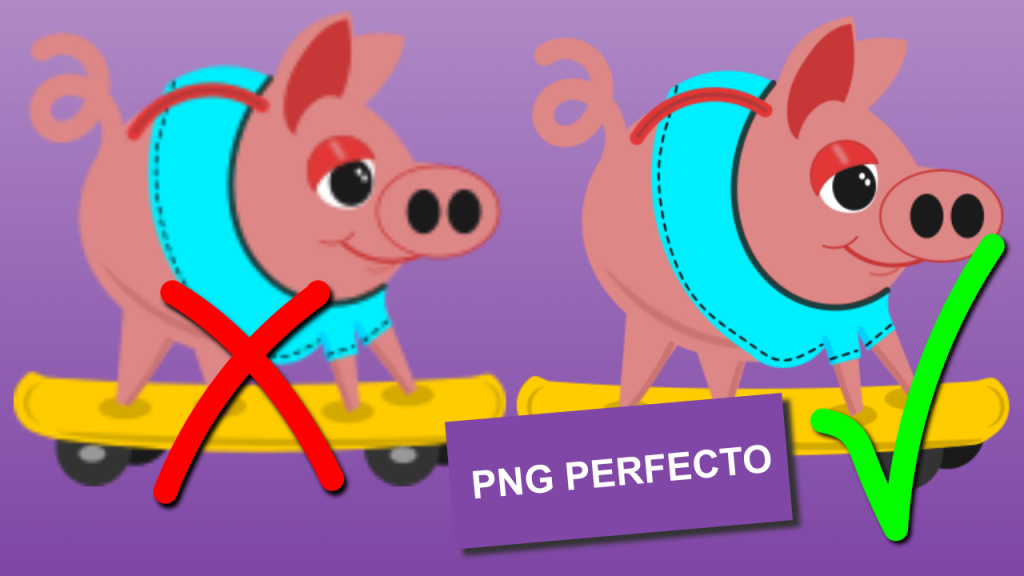
Introducción
Cuando trabajamos en Inkscape, una de las tareas más comunes es exportar imágenes en formato PNG. Pero muchas veces aparece el mismo problema: la imagen queda pixelada, pesada o mal dimensionada.
En este tutorial vemos paso a paso cómo exportar PNG correctamente según el uso que le vayamos a dar.
Qué aprendemos en el video
Diferencia entre exportar página, documento o selección
Cuándo usar 96 o 300 puntos por pulgada
Cómo funciona la compresión PNG
Qué son las transparencias y el canal alfa
Cómo agregar color de fondo al exportar
Cómo evitar imágenes “serruchadas”
También hacemos comparaciones reales entre archivos comprimidos y sin comprimir para entender cómo cambia el peso del archivo sin perder calidad.
¿96 o 300 ppp?
Si la imagen es para:
miniaturas,
redes sociales,
páginas web,
o pantalla,
96 ppp suele ser suficiente.
Pero si pensamos reutilizar la imagen para impresión, sublimación o trabajos más grandes, conviene exportar en 300 ppp para conservar mejor la calidad.
💡 Tip:
PPP significa “puntos por pulgada” y DPI significa “dots per inch”. En diseño gráfico suelen usarse como sinónimos, especialmente cuando hablamos de resolución de imágenes para pantalla o impresión.
Ventaja del formato PNG
Una de las características más útiles del PNG es que soporta transparencias. Esto permite crear imágenes sin fondo o con transparencias parciales, algo muy útil para diseño gráfico, stickers, miniaturas y composiciones.
Pasos clave
Menú principal → Archivo → Exportar
En el panel que se abre a la derecha elegir: Portable Network Graphic (PNG)
En PPP elige los puntos por pulgadas que quieras según el uso que le vayas a dar
Elegir carpeta de destino
Colocar un nombre al archivo
Presionar Exportar
Mirá el tutorial completo
En el video muestro todas estas opciones directamente en Inkscape y comparo los resultados para que puedan ver claramente las diferencias.