
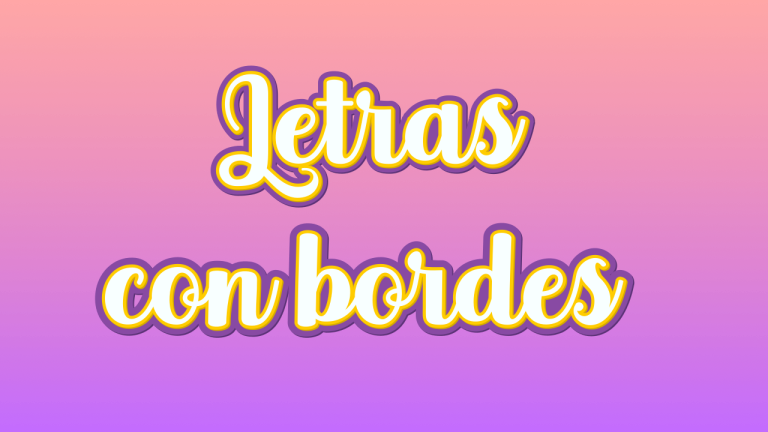
Letras con bordes PERFECTOS en Inkscape
(listas para corte en capas)
15 de abril de 2026
Introducción
Crear letras con bordes en Inkscape no solo sirve para diseños vistosos en pantalla, sino también para trabajos reales de corte en vinilo, cartulina o CNC, por ejemplo: cartelería, topper de tortas, llaveros 3D y cartelitos de madera para el cuarto de los chicos.
En este tutorial vas a aprender:
cómo hacer rebordes prolijos
cómo agregar sombras y volumen
y lo más importante: cómo preparar el diseño para corte sin errores
Crear letras con bordes en Inkscape
El primer paso es escribir tu texto y convertirlo correctamente:
Escribí tu texto
Convertí a trayecto:
👉 Trayecto → Objeto a trayectoUnir los trayectos: Trayecto → Unión
⚠️ Importante: revisá la ortografía antes, porque después no se puede editar como texto.
Cómo hacer el reborde (desvío dinámico)
La herramienta clave es:
👉 Trayecto → Desvío dinámico
Pasos:
Duplicá el texto (Ctrl + D)
Aplicá desvío dinámico
Usá la herramienta de nodos
Ajustá el punto para agrandar o achicar el borde
💡 Podés hacerlo:
hacia afuera (reborde clásico)
hacia adentro (efecto interno)
Agregar sombras y volumen
Para darle más presencia al diseño:
Duplicá el borde
Cambiá el color (más oscuro)
Movelo levemente:
una flecha a la derecha
una flecha hacia abajo
Enviarlo detrás
👉 Esto genera un efecto de sombra simple pero muy efectivo
Ajustes en letras cursivas
Las letras cursivas tienen un desafío extra:
curvas irregulares
uniones complejas
💡 Consejo:
usá referencias visuales (por ejemplo una letra “O”)
ajustá “a ojo” para mantener coherencia
No todo queda perfecto a la primera, y está bien corregir.
Diseños en capas (ideal para corte)
Este tipo de diseño es perfecto para:
vinilo en varios colores
cartulina
madera o MDF
👉 Cada color puede convertirse en una capa distinta para cortar por separado.
Preparar el diseño para corte (muy importante)
Acá está la diferencia entre un diseño lindo… y uno funcional.
1. Convertir todo a trayecto
Los desvíos dinámicos deben convertirse:
👉 Trayecto → Objeto a trayecto
2. Revisar nodos ocultos
Al convertir, pueden aparecer:
líneas internas invisibles
nodos innecesarios
👉 Revisalos con la herramienta de nodos
3. Eliminar detalles muy pequeños
Elementos demasiado chicos pueden:
trabar el plotter
cortar mal
desperdiciar material
💡 Si algo mide apenas milímetros, evaluá eliminarlo.
4. Simplificar el diseño
A veces menos es más:
menos nodos
menos cortes innecesarios
mejor resultado final
Resultado final
Con estos pasos podés lograr:
letras con bordes limpias
efecto visual atractivo
archivos listos para corte real
👉 Y sin errores al momento de producir
Consejo extra
Este mismo método también puede servir como base para:
stickers
carteles
decoración
e incluso modelos simples para impresión 3D a partir de SVG
▶️ Video completo
👉 Mirá el paso a paso en video:
🔗 Recursos útiles
Más tutoriales: https://marciamotivos.uy/blog/
Encontrá más archivos y recursos para tus proyectos en mi tienda.
✓ Descarga inmediata
✓ Pago seguro mediante Mercado Pago
✓ Acceso instantáneo después de la compra