
Cómo hacer una cajita en Inkscape - Parte 2
23 de octubre de 2025
Antes de empezar:
Asegúrate de haber visto la Parte 1: Cómo hacer una cajita en Inkscape, donde creamos la base de la cajita que usaremos aquí.
Paso 1 – Abrir y desagrupar
Abre el archivo de la Parte 1.
Selecciona todas las figuras y presiona
Ctrlpara desagruparlas.
+ Shift + G
Paso 2 – Convertir la primera figura a trayecto
Selecciona la figura que quieras trabajar primero.
Ve a Trayecto → Objeto a Trayecto.
Esto permite modificar los nodos y líneas de forma precisa.
Paso 3 – Ajustar líneas del trayecto
Con la herramienta de nodos, abre los segmentos de línea que quieras modificar.
Cambia las líneas exteriores a continuas (para corte) y las interiores a punteadas (para dobleces).
Esto hace que tu cajita sea más fácil de doblar y cortar.
Paso 4 – Unir nodos
Selecciona los nodos que deben conectarse.
Usa la herramienta Unir nodos seleccionados para que las piezas queden unidas y el relleno funcione correctamente.
Paso 5 – Aplicar patrones y rellenos
Prueba colores o patrones en tus figuras.
Asegúrate de mantener visibles las líneas punteadas para los dobleces.
Puedes usar patrones ya creados o diseñar uno nuevo para personalizar tu cajita.
Paso 6 – Agrupar todo y guardar
Una vez que todas las piezas estén listas, selecciona todo y presiona
Ctrl.
+ GGuarda tu archivo, por ejemplo como
cajita_2.svg.
Paso 7 – Preparación para plotter (opcional)
Abre tu archivo en el software de tu plotter (como Silhouette Studio).
Ajusta líneas de corte si es necesario para que la máquina las reconozca correctamente.
Resultado final
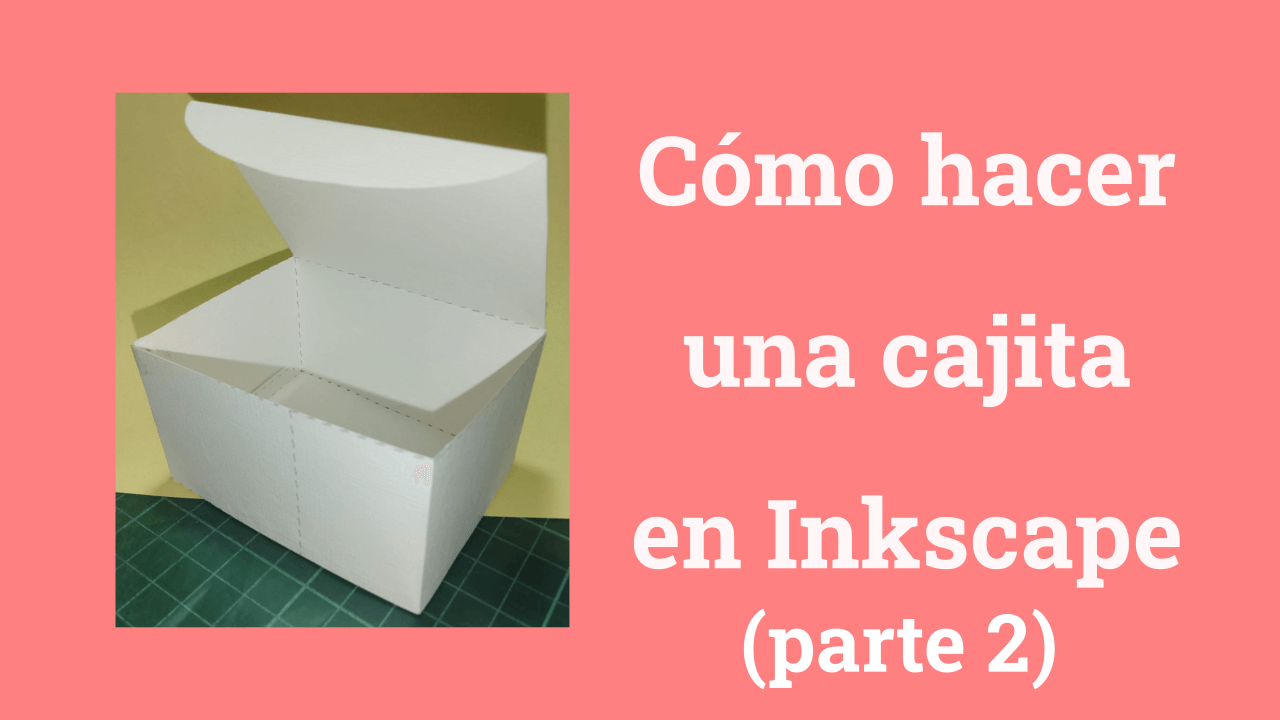
Al terminar, tendrás una cajita decorada con:
Líneas continuas para cortar.
Líneas punteadas para doblar.
Rellenos y patrones personalizados.
Archivo listo para imprimir o cortar con plotter.
Por haber llegado hasta acá, te dejo de obsequio el link, para descargar totalmente gratis la plantilla de caja pequeña: